Photo by charlesdeluvio on Unsplash
Posición de Teclas Key Position
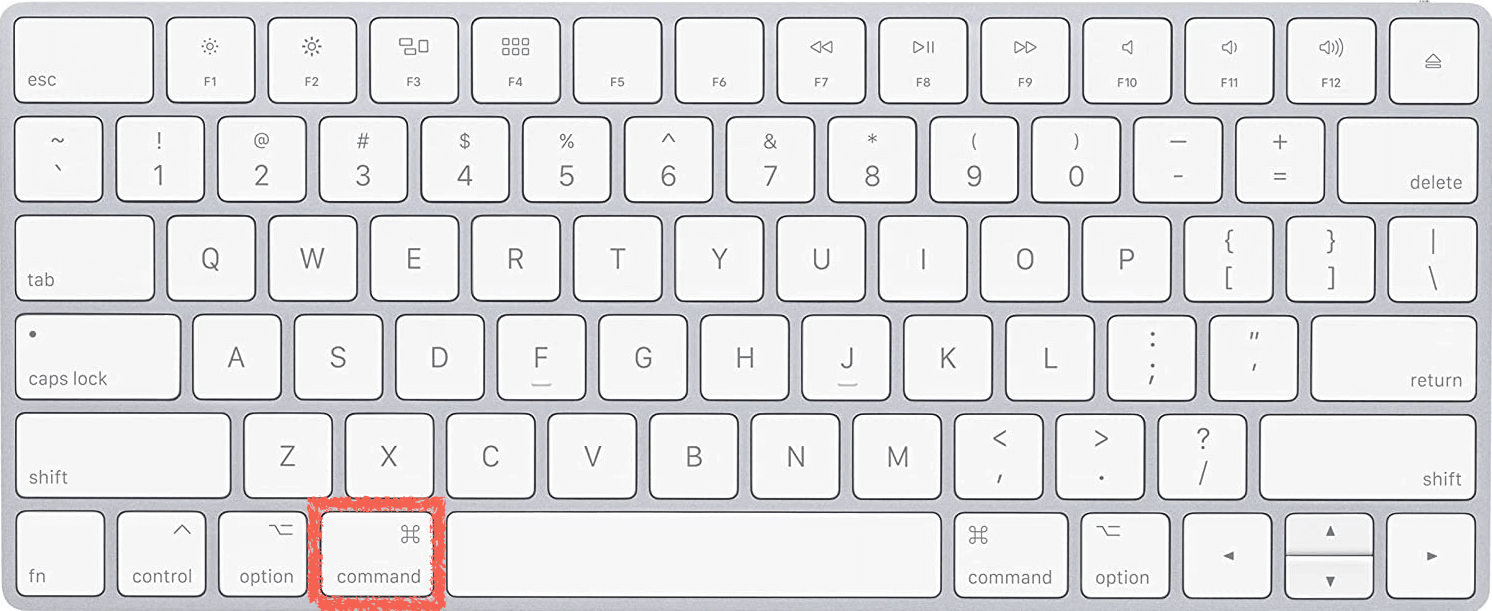
Command(⌘)

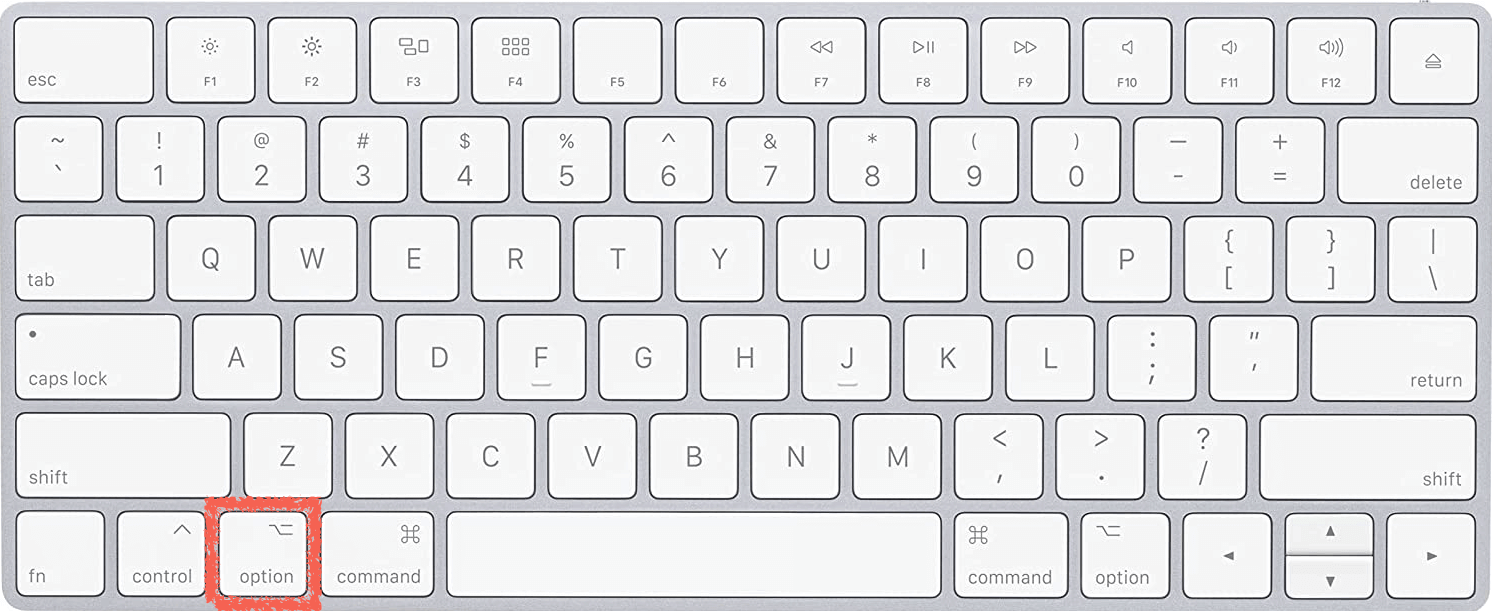
Option(⌥)

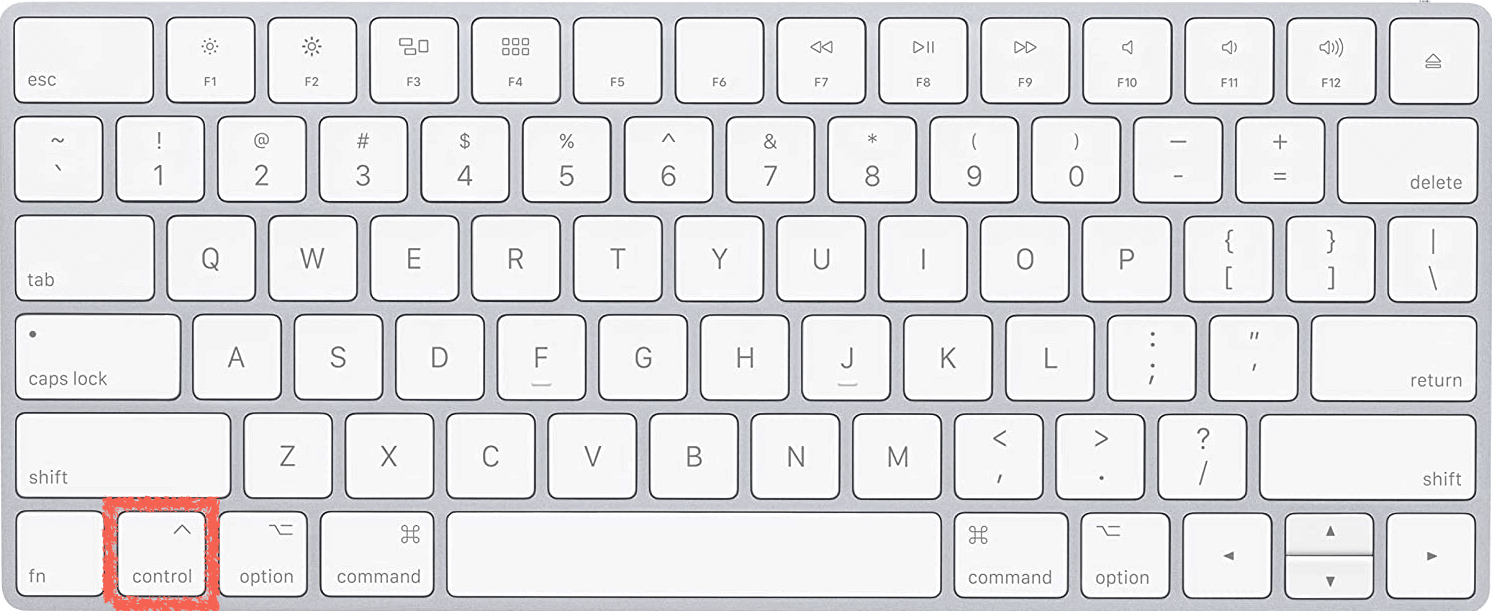
Control(⌃)

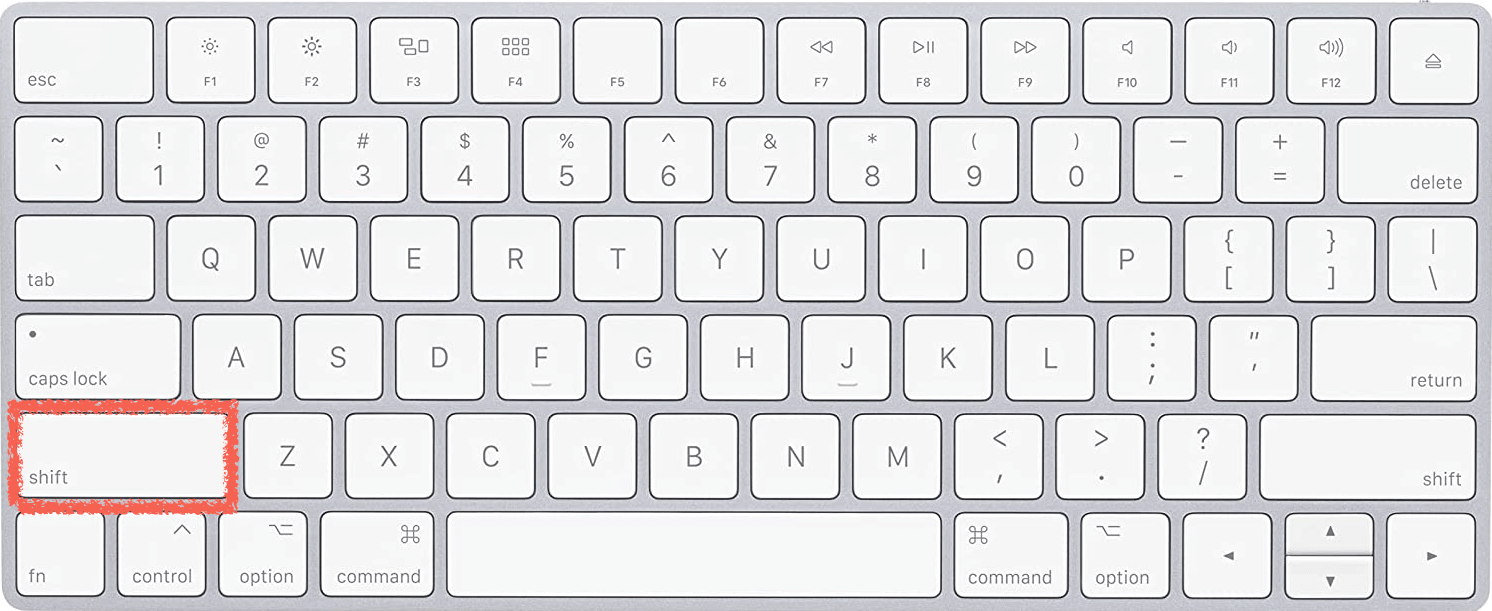
Shift(⇧)

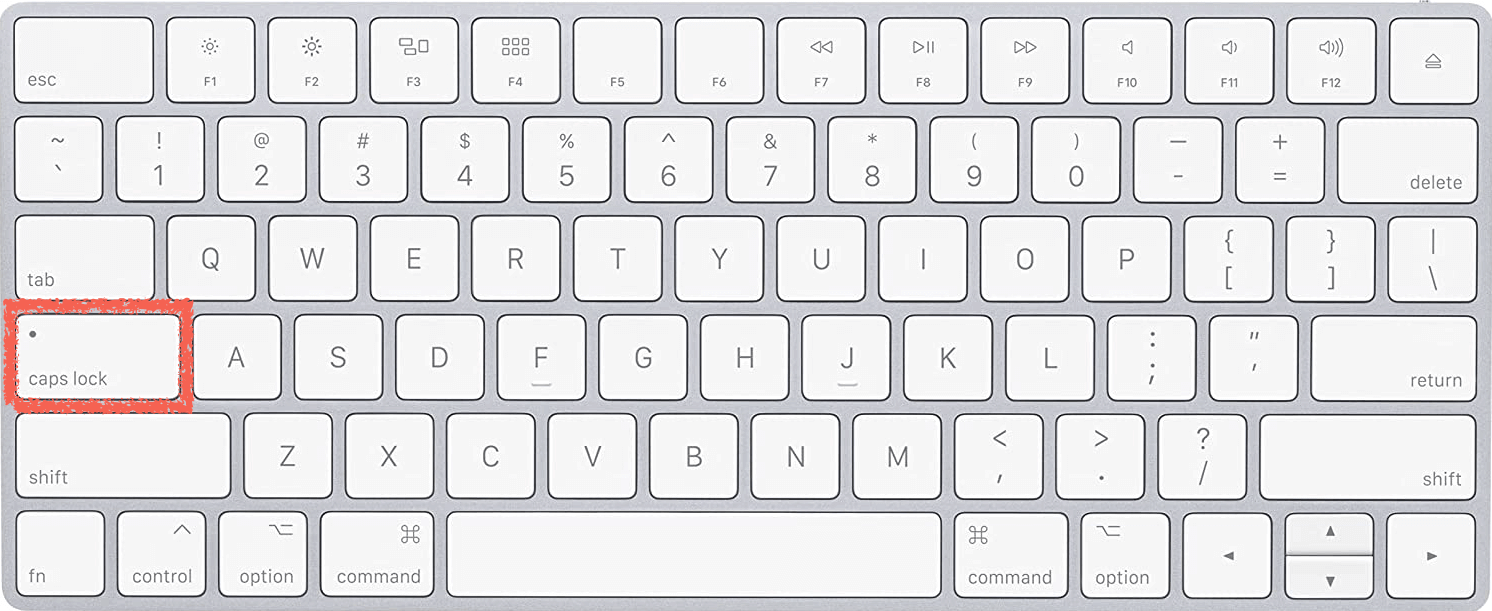
Capslock(⇪)

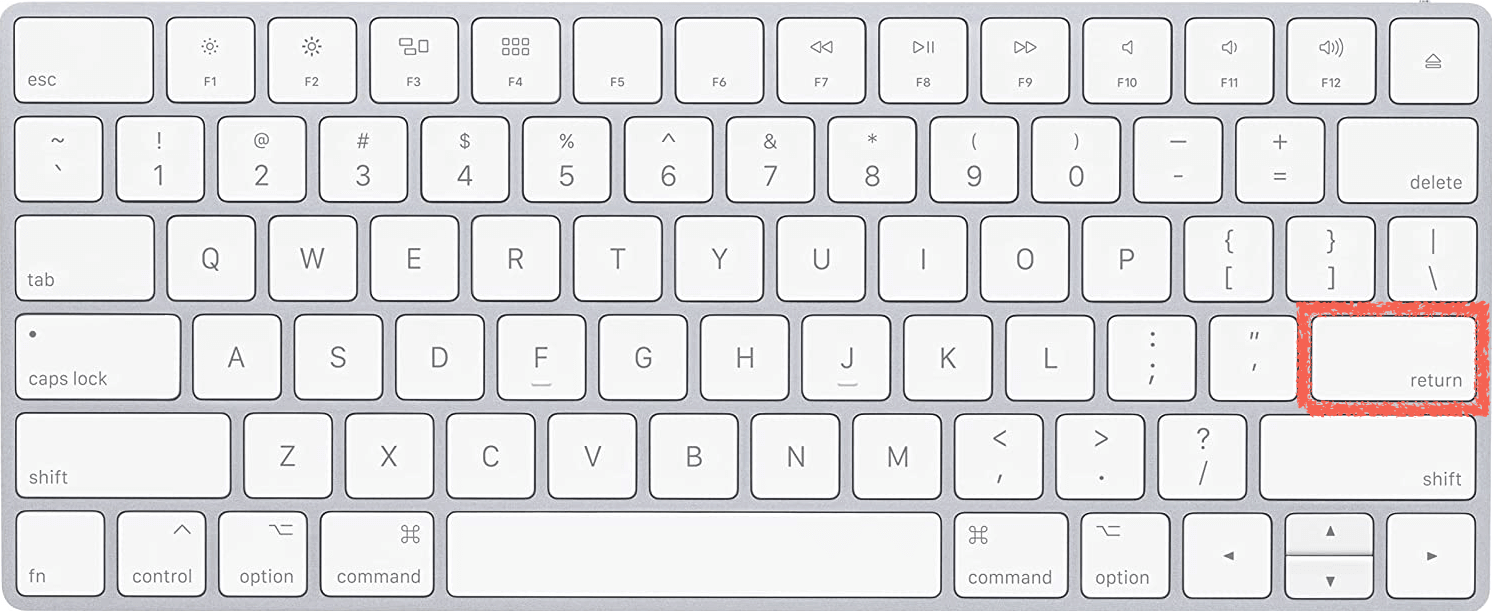
Enter(↩︎) or return(↩︎)
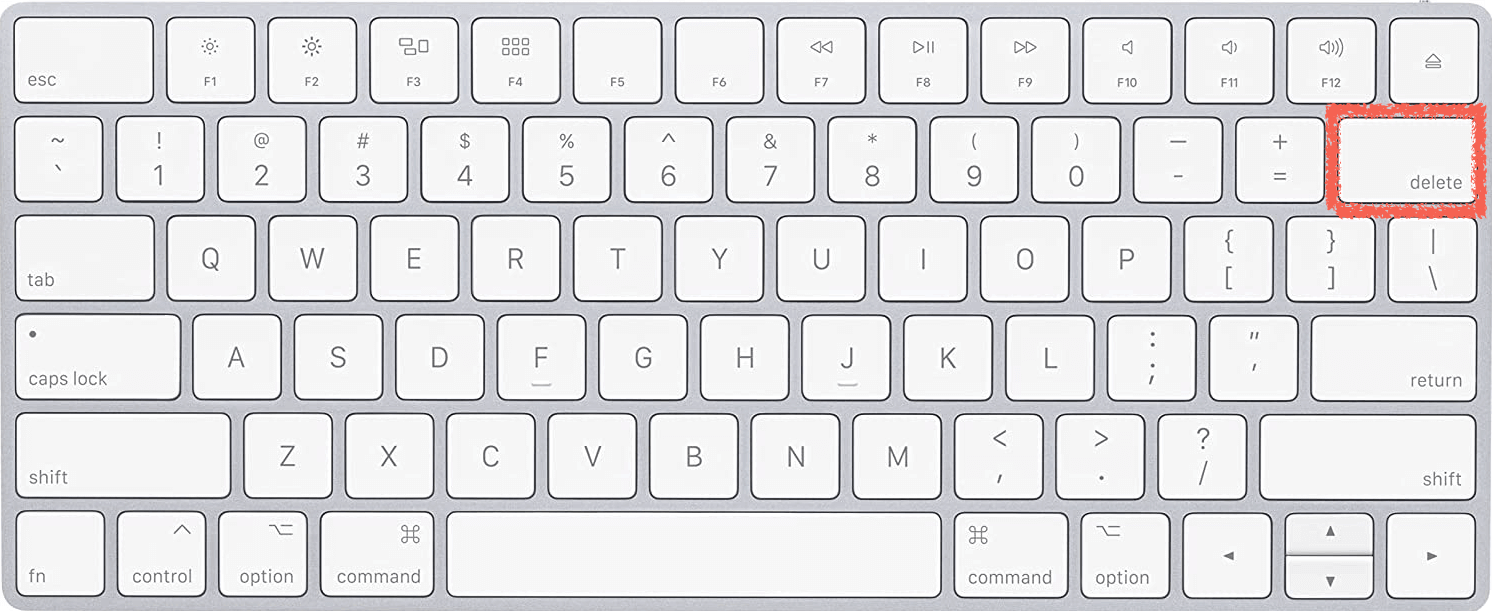
Delete(⌫)
Contenido
| Función | Atajo |
|---|---|
| Copiar | Command(⌘)+C |
| Pegar | Command(⌘)+V |
| Cortar | Command(⌘)+X |
| Deshacer | Command(⌘)+Z |
| Rehacer | Command(⌘)+Y |
| Aumentar fuente | Command(⌘)++(más) |
| Disminuir fuente | Command(⌘)+-(menos) |
| Recargar | Command(⌘)+R |
| Agregar página a favoritos en el navegador | Command(⌘)+D |
| Agregar todas las páginas a favoritos en el navegador | Command(⌘)+Shift+D |
| Buscar texto | Command(⌘)+F |
| Preferencias | Command(⌘)+,(coma) |
| Cerrar todo el software | Command(⌘)+Q |
| Eliminar texto a la derecha del cursor | Fn+Delete |
| Mover el cursor al inicio de la línea | Command(⌘)+⇐(flecha izquierda) |
| Mover el cursor al final de la línea | Command(⌘)+⇒(flecha derecha) |
| Ir al principio del documento | Command(⌘)+⇧(flecha arriba) |
| Ir al final del documento | Command(⌘)+⬇︎(flecha abajo) |
Archivo
| Función | Atajo |
|---|---|
| Copiar | Command(⌘)+C |
| Pegar, conservar archivo original | Command(⌘)+V |
| Pegar, eliminar archivo original | Command(⌘) + Option(⌥) + V |
| Mostrar archivos ocultos | Command(⌘) + Shift(⇧) + ., en Finder |
Captura de Pantalla
Las imágenes capturadas se guardarán por defecto en el escritorio
| Función | Atajo |
|---|---|
| Capturar pantalla completa | Command(⌘)+shift+3 |
| Capturar parte de la pantalla | Command(⌘)+shift+4, luego seleccionar con el mouse el área a capturar |
| Capturar ventana completa (con sombra) | Command(⌘)+shift+4+barra espaciadora, luego seleccionar la ventana a capturar |
| Capturar ventana completa (sin sombra) | Command(⌘)+shift+4+barra espaciadora & Option + seleccionar la ventana a capturar |
Sistema
Tecla de salida: esquina superior derecha del teclado
| Función | Atajo |
|---|---|
| Apagar pantalla | Shift(⇧) + Command(⌘) + Tecla de salida |
| Suspender | Command(⌘) + Option(⌥) + Tecla de salida |
| Reiniciar | Command(⌘) + Command(⌘) + Tecla de salida |
| Apagar computadora | Command(⌘) + Option(⌥) + Command(⌘) + Tecla de salida |
| Cerrar sesión de la cuenta actual | Shift(⇧) + Command(⌘) + Q |
| Bloquear pantalla | Command(⌘) + Control(⌃) + Q |
| Abrir lista de aplicaciones en ejecución actualmente | Option(⌥) + Command(⌘) + Tecla de salida |
Pestaña
| Función | Atajo |
|---|---|
| Nueva pestaña | Command(⌘)+ T, este atajo se puede usar en Finder, y en navegadores (Chrome) |
| Cerrar pestaña | Command(⌘)+ W |
| Cambiar a la pestaña izquierda | Command(⌘)+ Shift(⇧) + [ |
| Cambiar a la pestaña derecha | Command(⌘)+ Shift(⇧) + ] |
| Cambiar a pestaña específica | Command(⌘) + tecla numérica (1~8) |
| Cambiar a la última pestaña | Command(⌘) + 9 |
| Nueva ventana | Command(⌘)+ N |
Ventana
| Función | Atajo |
|---|---|
| Minimizar ventana individual | Command(⌘)+M |
| Minimizar todas las ventanas | Option+Command(⌘)+M |
| Ocultar ventana | Command(⌘)+H |
| Alternar pantalla completa | Command(⌘)+Control+F |
| Aumentar contenido | Command(⌘)++ |
| Disminuir contenido | Command(⌘)+- |
| Restaurar contenido a su tamaño original | Command(⌘)+0 |
Sonido
| Función | Atajo |
|---|---|
| Aumentar volumen | F11 |
| Disminuir volumen | F12 |
| Ajustar volumen hacia arriba finamente | Option(⌥) + Shift(⇧) + F11 |
| Ajustar volumen hacia abajo finamente | Option(⌥) + Shift(⇧) + F12 |
Emoji y Caracteres Especiales Emoji & Special Character
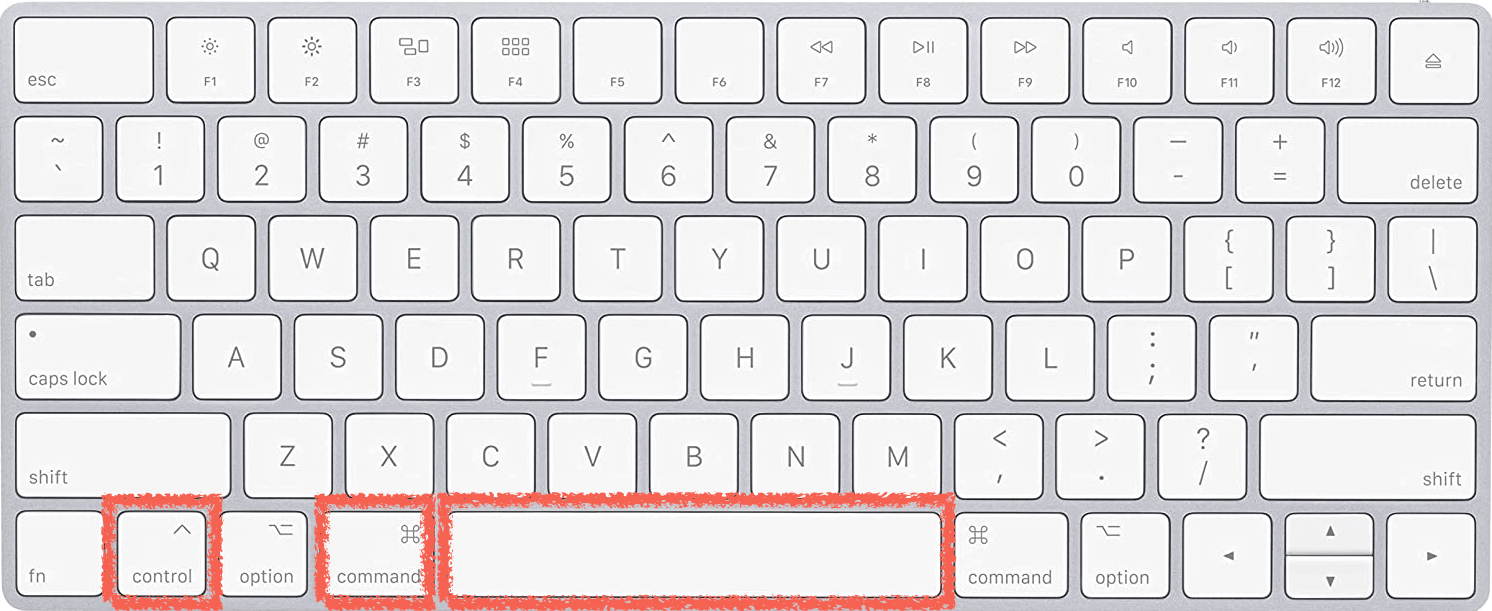
Ingresa Command(⌘) + Control(⌃) + barra espaciadora para ingresar emoji y caracteres especiales 🥺