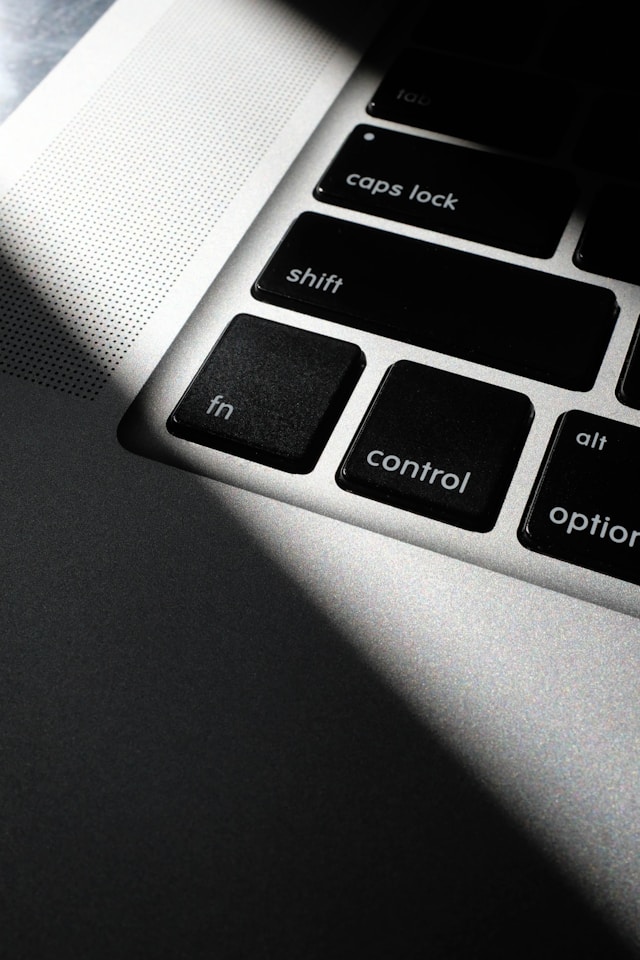
Photo by charlesdeluvio on Unsplash
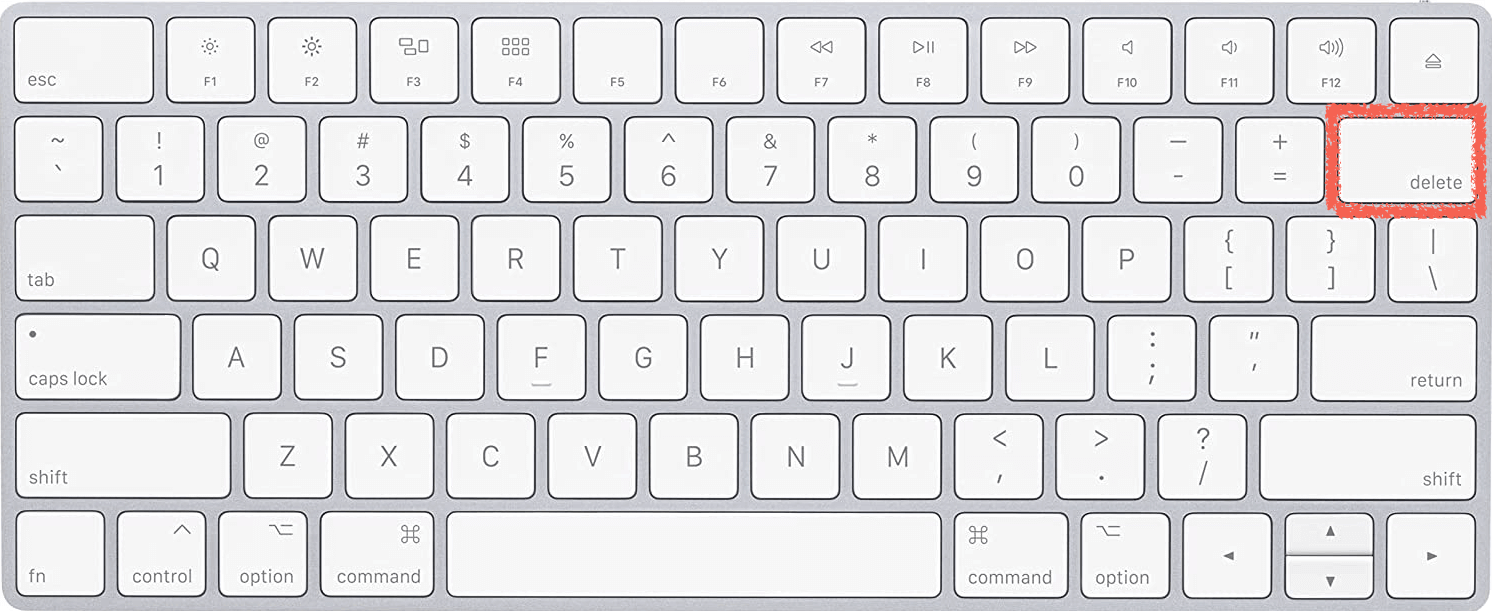
Position des touches
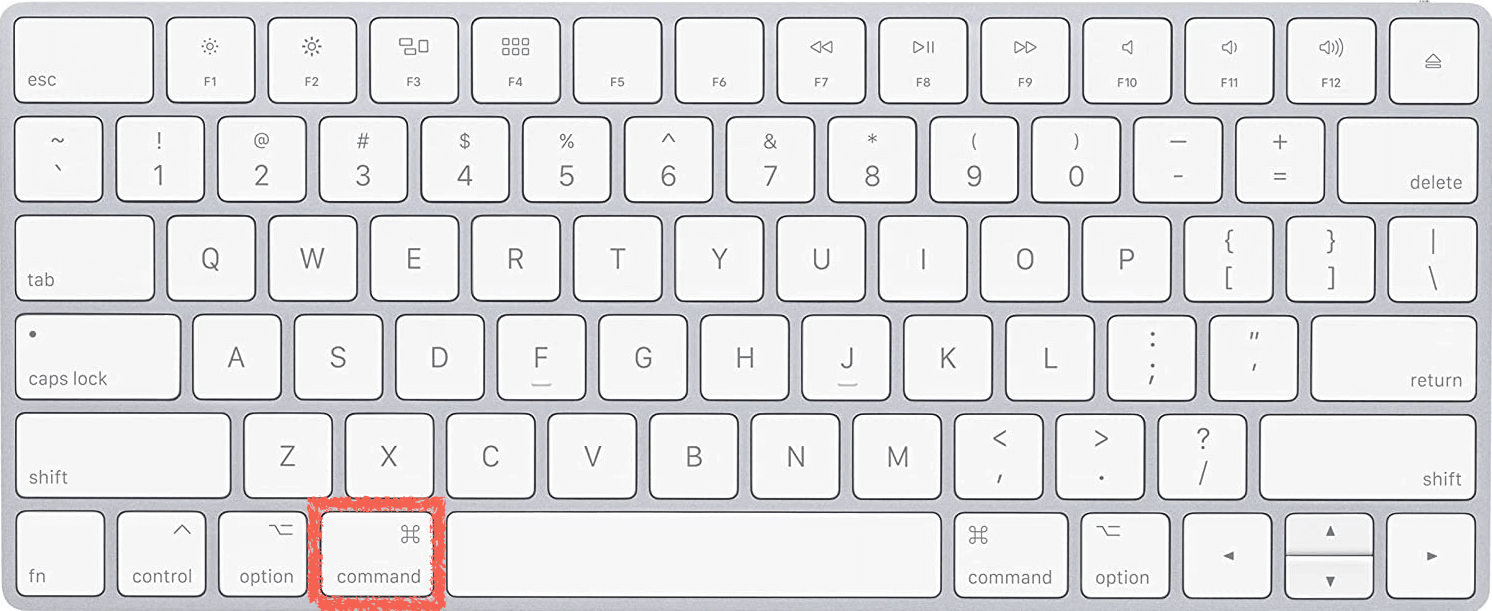
Command(⌘)

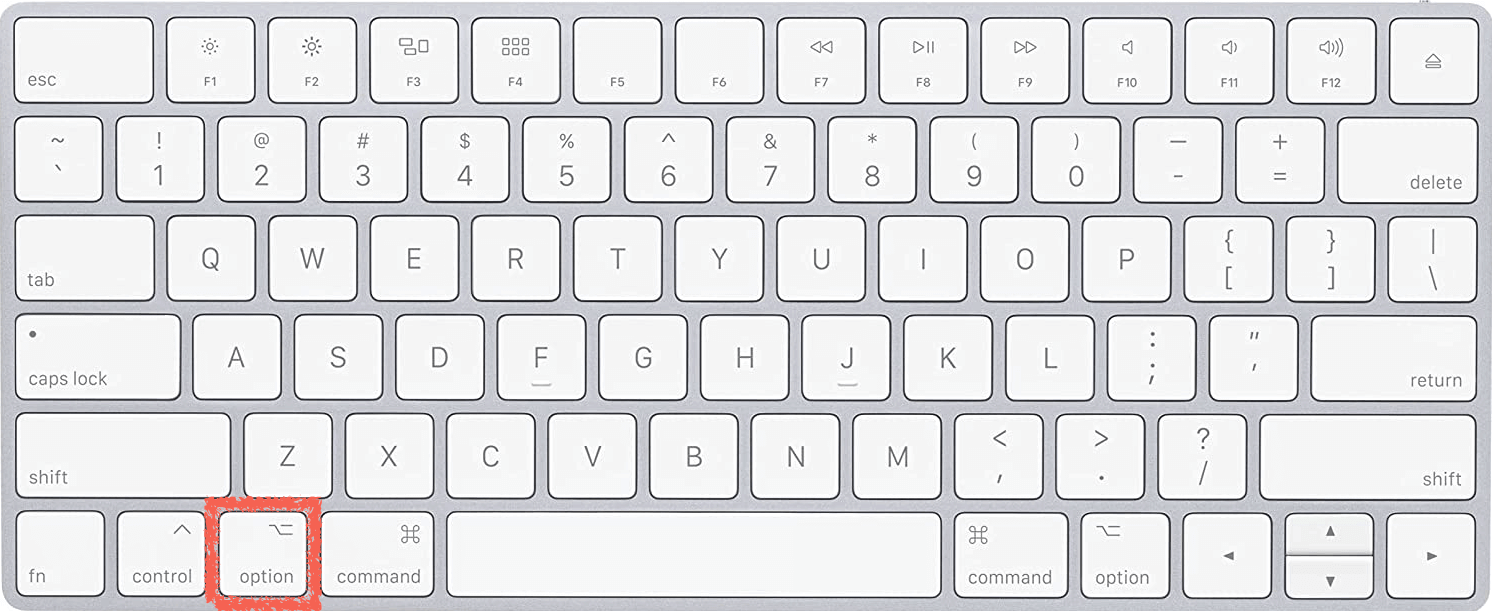
Option(⌥)

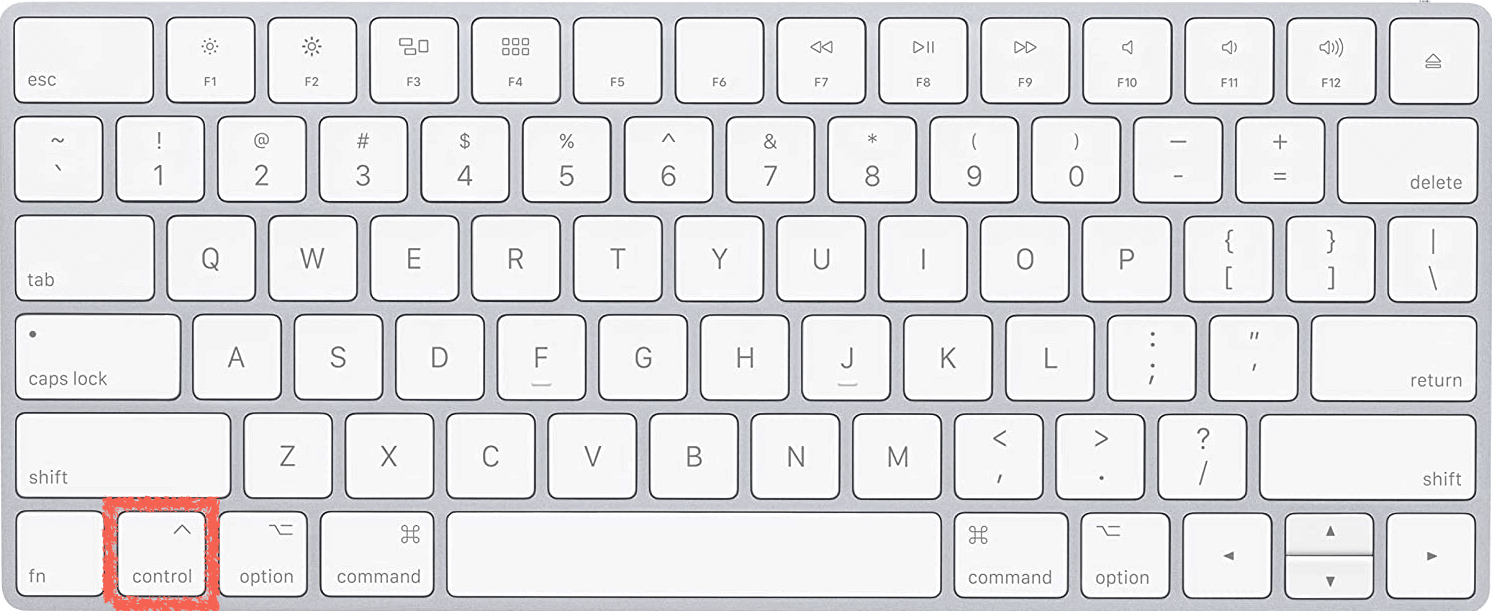
Control(⌃)

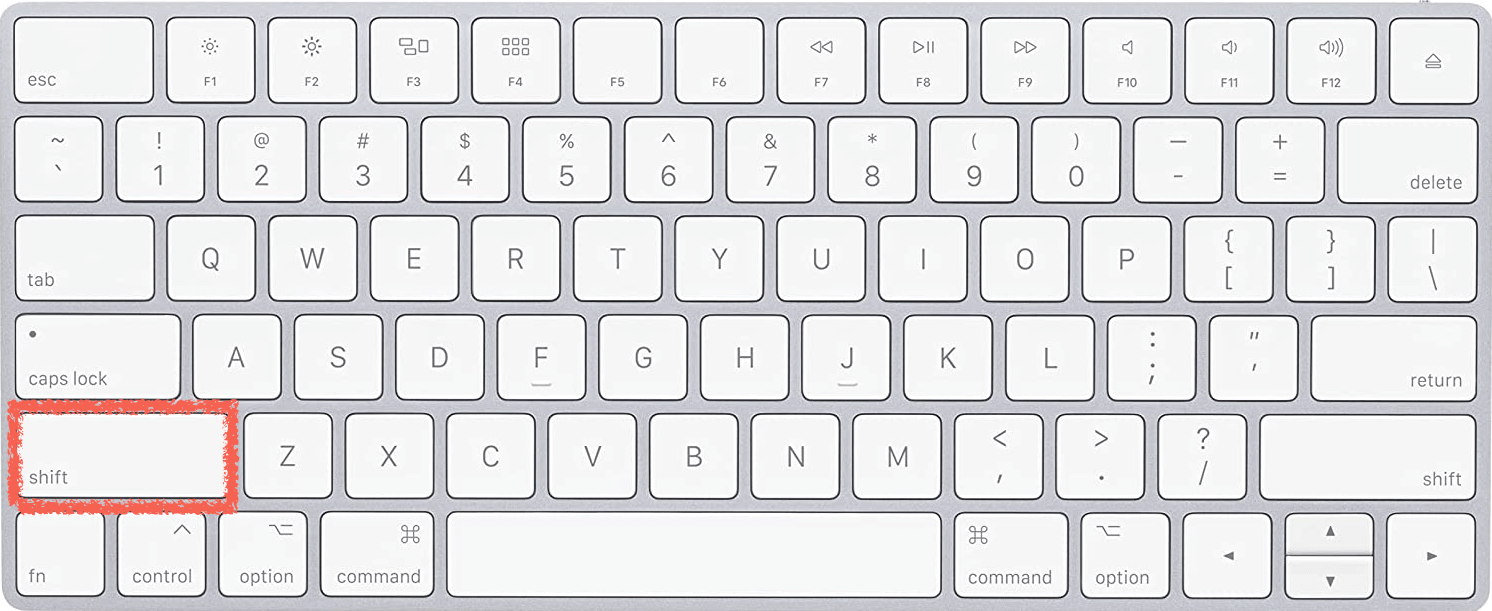
Shift(⇧)

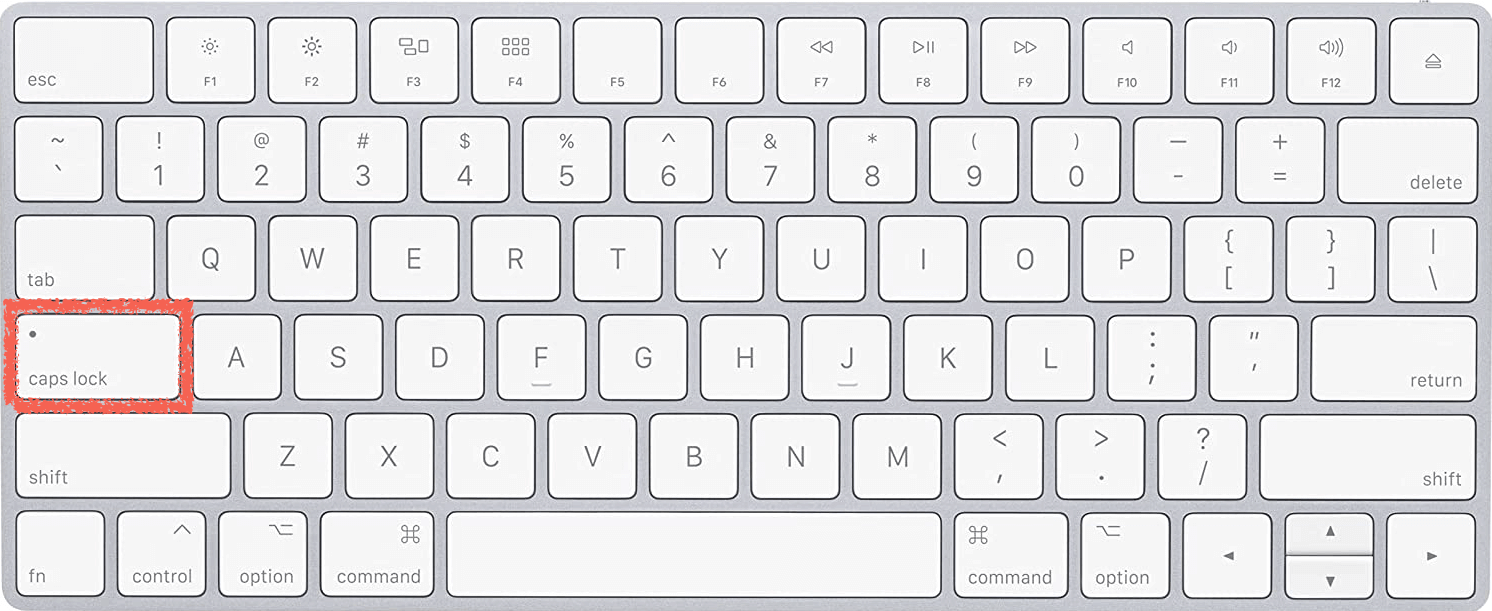
Capslock(⇪)

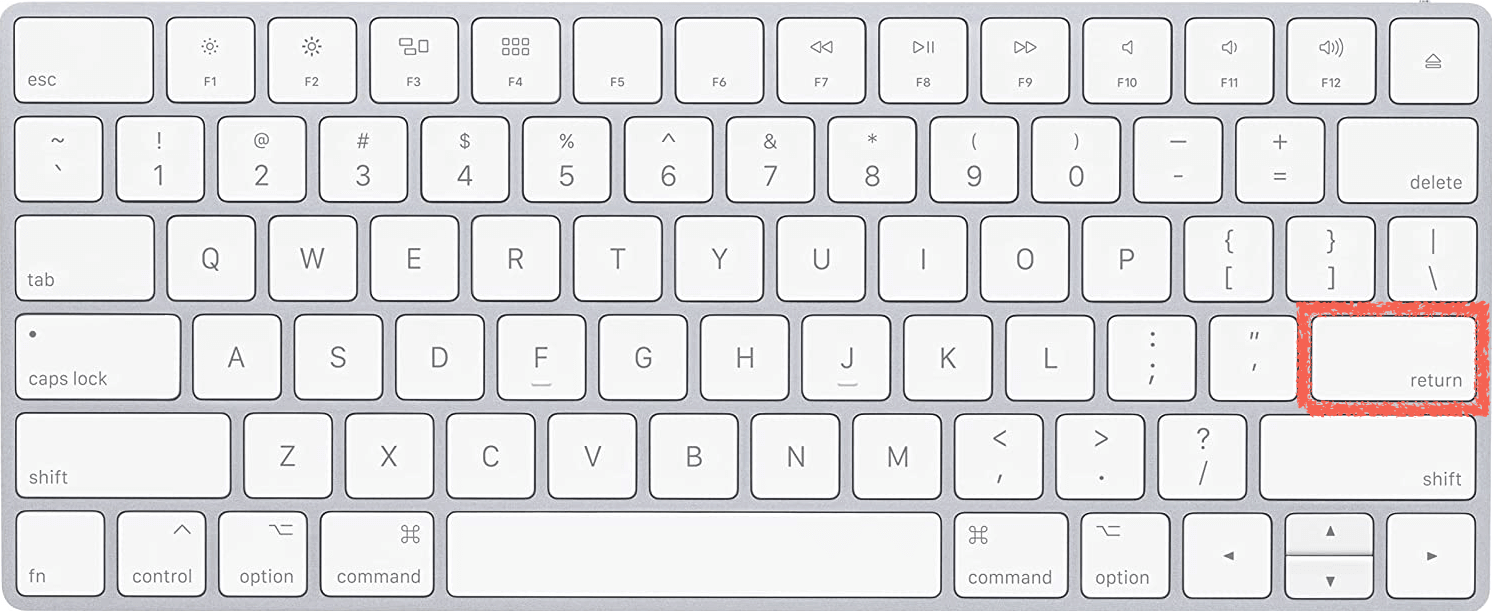
Enter(↩︎) or return(↩︎)
Delete(⌫)
Contenu
| Fonction | Raccourci |
|---|---|
| Copier | Command(⌘)+C |
| Coller | Command(⌘)+V |
| Couper | Command(⌘)+X |
| Annuler | Command(⌘)+Z |
| Rétablir | Command(⌘)+Y |
| Agrandir la police | Command(⌘)++(plus) |
| Réduire la police | Command(⌘)+-(moins) |
| Actualiser | Command(⌘)+R |
| Ajouter la page à vos favoris dans le navigateur | Command(⌘)+D |
| Ajouter toutes les pages à vos favoris dans le navigateur | Command(⌘)+Shift+D |
| Rechercher du texte | Command(⌘)+F |
| Préférences | Command(⌘)+,(virgule) |
| Fermer le logiciel entier | Command(⌘)+Q |
| Supprimer le texte à droite du curseur | Fn+Delete |
| Déplacer le curseur au début de la ligne | Command(⌘)+⇐(flèche gauche) |
| Déplacer le curseur à la fin de la ligne | Command(⌘)+⇒(flèche droite) |
| Aller au début du document | Command(⌘)+⇧(flèche haut) |
| Aller à la fin du document | Command(⌘)+⬇︎(flèche bas) |
Fichier
| Fonction | Raccourci |
|---|---|
| Copier | Command(⌘)+C |
| Coller, conserver le fichier d’origine | Command(⌘)+V |
| Coller, supprimer le fichier d’origine | Command(⌘) + Option(⌥) + V |
| Afficher les fichiers cachés | Command(⌘) + Shift(⇧) + ., dans Finder |
Capture d’écran
Les images capturées sont par défaut placées sur le bureau
| Fonction | Raccourci |
|---|---|
| Capturer l’écran entier | Command(⌘)+shift+3 |
| Capturer une partie de l’écran | Command(⌘)+shift+4, puis sélectionnez la taille de l’écran à capturer avec la souris |
| Capturer toute la fenêtre (avec ombre) | Command(⌘)+shift+4+barre d'espace, puis sélectionnez la fenêtre à capturer |
| Capturer toute la fenêtre (sans ombre) | Command(⌘)+shift+4+barre d'espace & Option, puis sélectionnez la fenêtre à capturer |
Système
Touche de déconnexion: coin supérieur droit du clavier
| Fonction | Raccourci |
|---|---|
| Éteindre l’écran | Shift(⇧) + Command(⌘) + Touche de déconnexion |
| Mettre en veille | Command(⌘) + Option(⌥) + Touche de déconnexion |
| Redémarrer | Command(⌘) + Command(⌘) + Touche de déconnexion |
| Éteindre l’ordinateur | Command(⌘) + Option(⌥) + Command(⌘) + Touche de déconnexion |
| Se déconnecter du compte actuel | Shift(⇧) + Command(⌘) + Q |
| Verrouiller l’écran | Command(⌘) + Control(⌃) + Q |
| Ouvrir la liste des logiciels en cours d’exécution | Option(⌥) + Command(⌘) + Touche de déconnexion |
Onglet
| Fonction | Raccourci |
|---|---|
| Ajouter un nouvel onglet | Command(⌘)+ T, ce raccourci fonctionne dans le Finder, et le navigateur (Chrome) |
| Fermer l’onglet actuel | Command(⌘)+ W |
| Passer à l’onglet de gauche | Command(⌘)+ Shift(⇧) + [ |
| Passer à l’onglet de droite | Command(⌘)+ Shift(⇧) + ] |
| Passer à un onglet spécifique | Command(⌘) + touche numérique (1~8) |
| Passer au dernier onglet | Command(⌘) + 9 |
| Ouvrir une nouvelle fenêtre | Command(⌘)+ N |
Fenêtre
| Fonction | Raccourci |
|---|---|
| Réduire une seule fenêtre au minimum | Command(⌘)+M |
| Réduire toutes les fenêtres au minimum | Option+Command(⌘)+M |
| Masquer la fenêtre | Command(⌘)+H |
| Basculer en mode plein écran | Command(⌘)+Control+F |
| Agrandir le contenu | Command(⌘)++ |
| Réduire le contenu | Command(⌘)+- |
| Restaurer le contenu à sa taille d’origine | Command(⌘)+0 |
Son
| Fonction | Raccourci |
|---|---|
| Augmenter le volume | F11 |
| Diminuer le volume | F12 |
| Ajuster légèrement le volume vers le haut | Option(⌥) + Shift(⇧) + F11 |
| Ajuster légèrement le volume vers le bas | Option(⌥) + Shift(⇧) + F12 |
Émojis et caractères spéciaux Emoji & Special Character
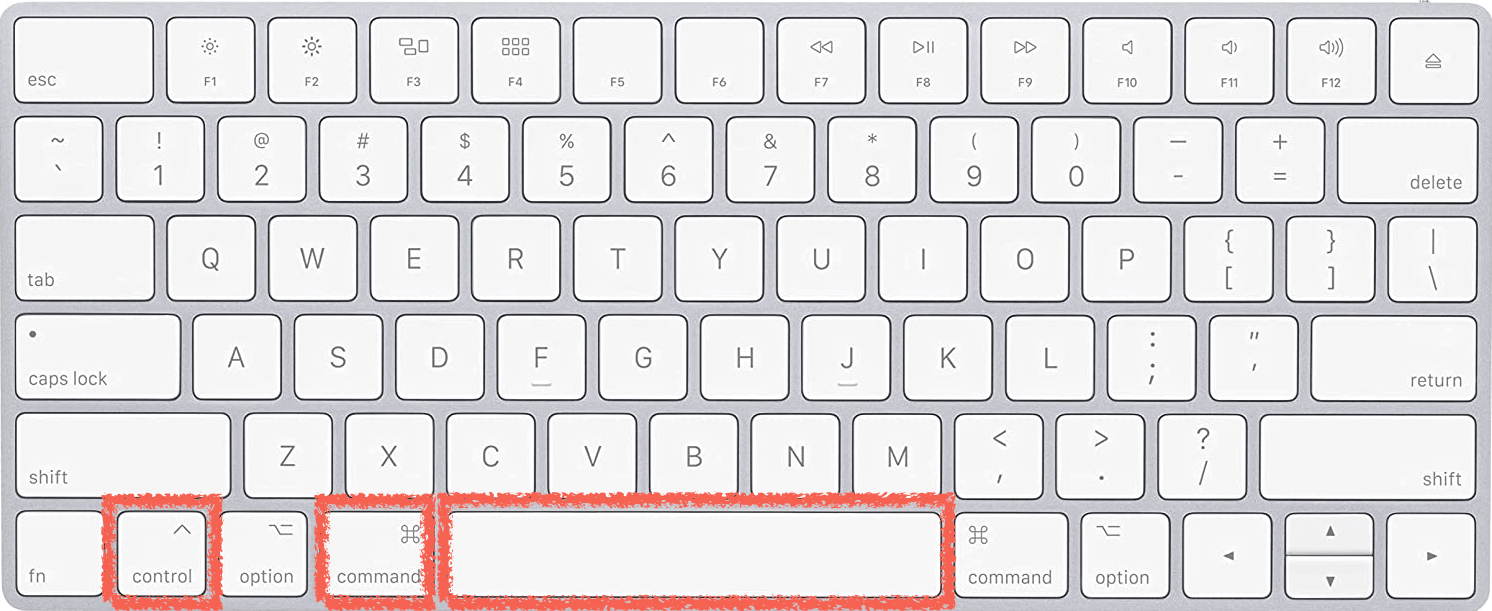
Entrez Command(⌘) + Control(⌃) + barre d'espace pour insérer des émojis et des caractères spéciaux 🥺