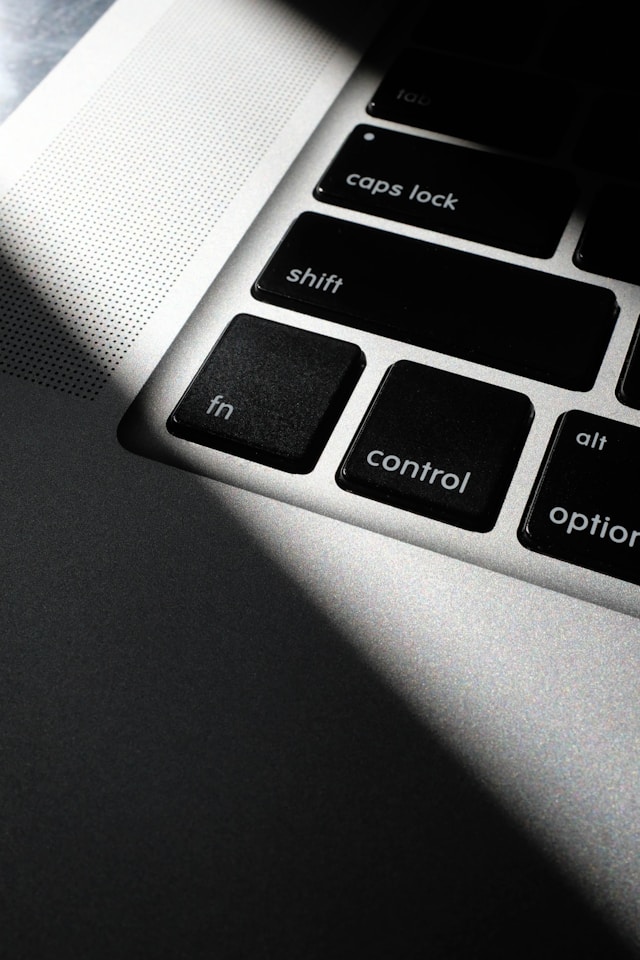
Photo by charlesdeluvio on Unsplash
Posisi Tombol
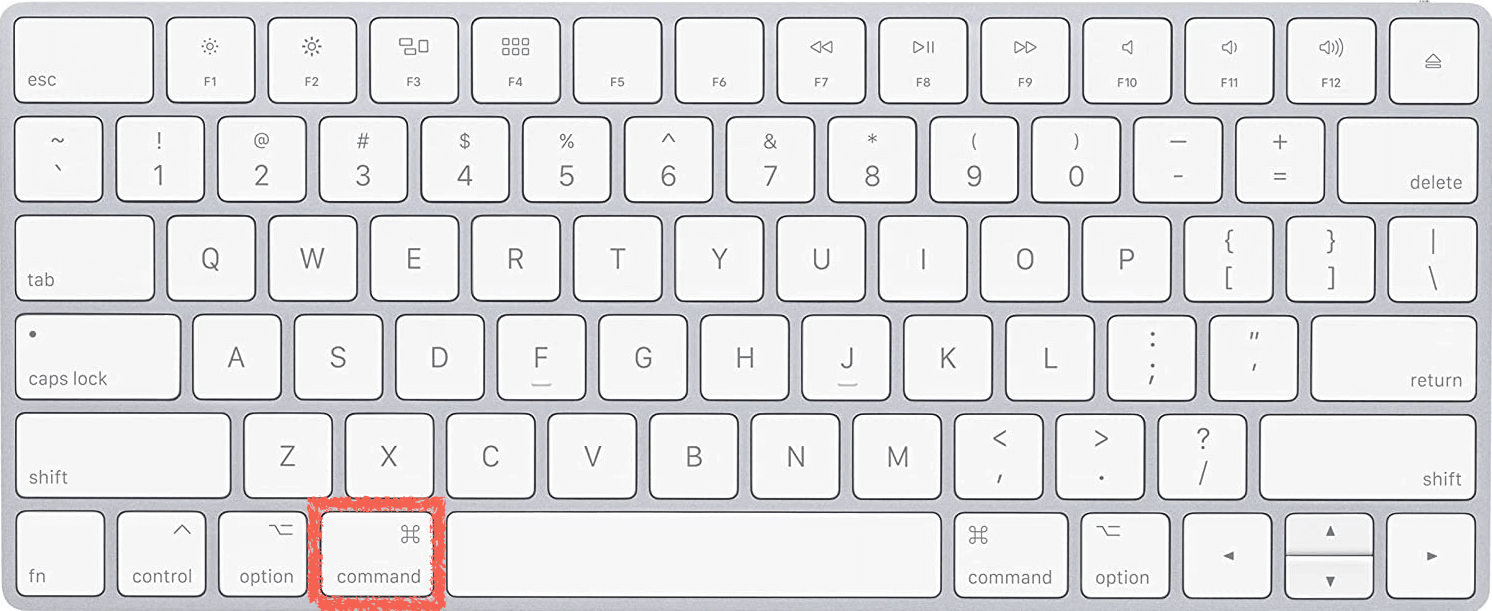
Command(⌘)

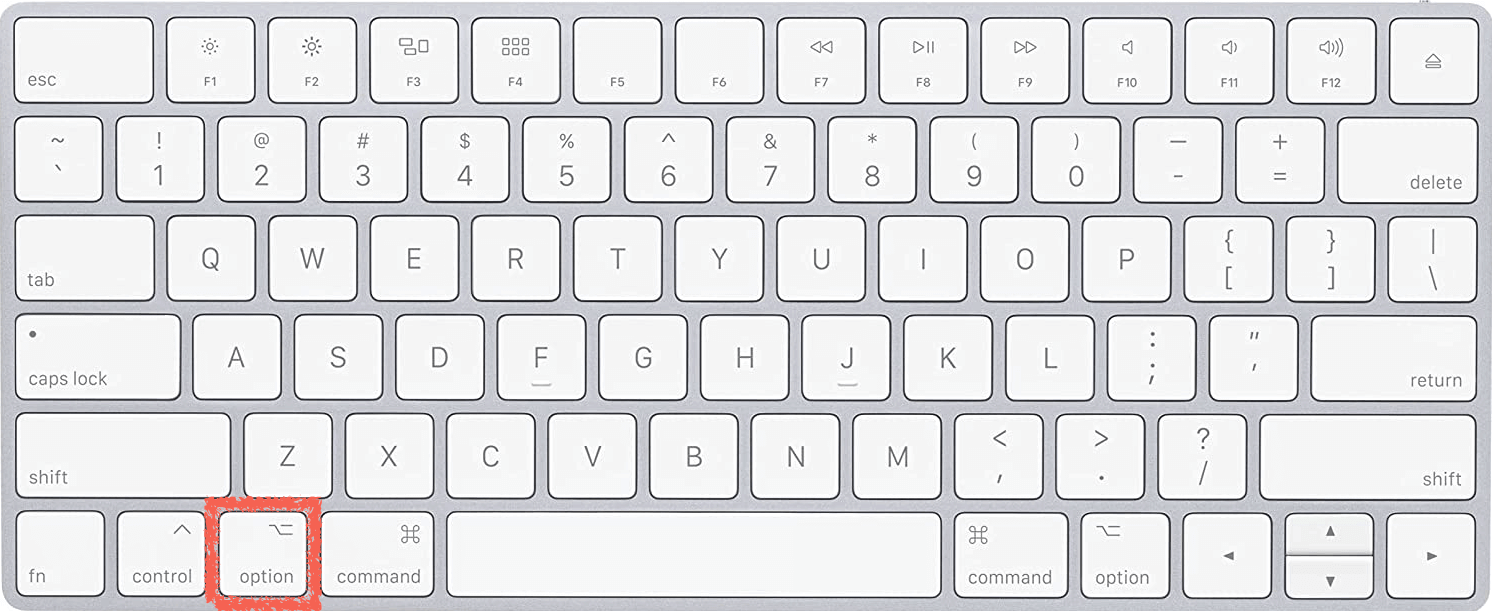
Option(⌥)

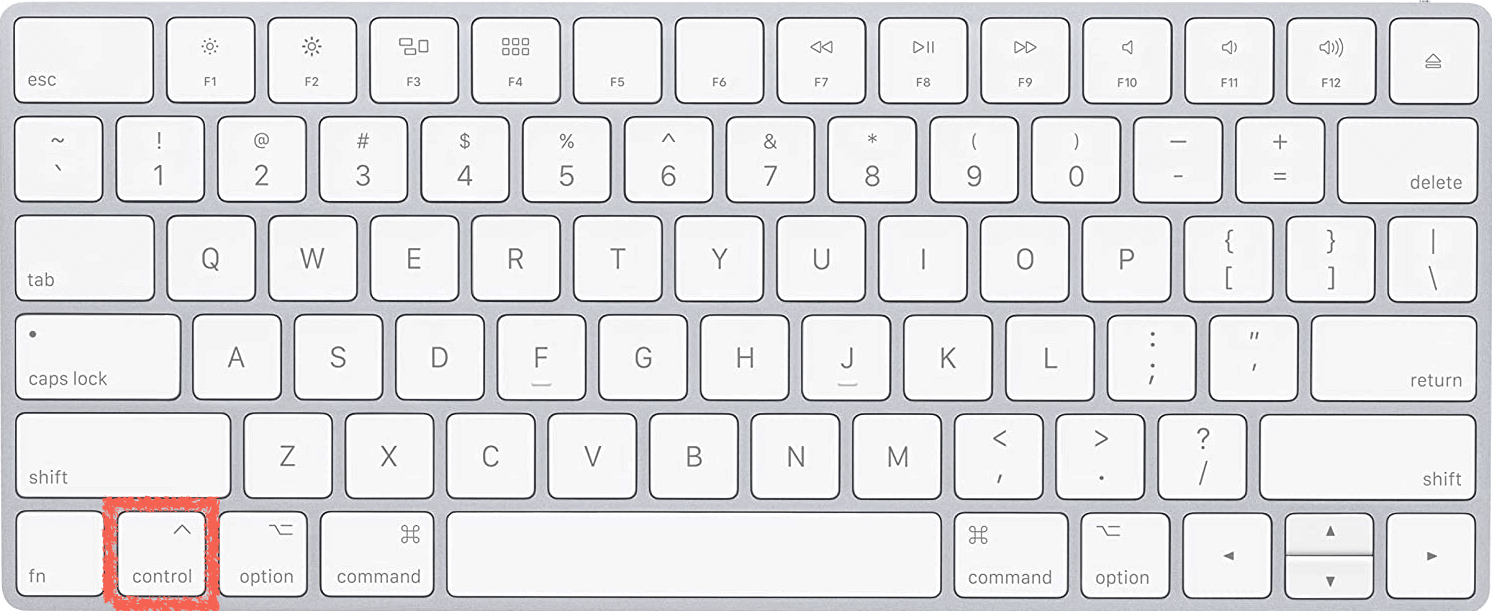
Control(⌃)

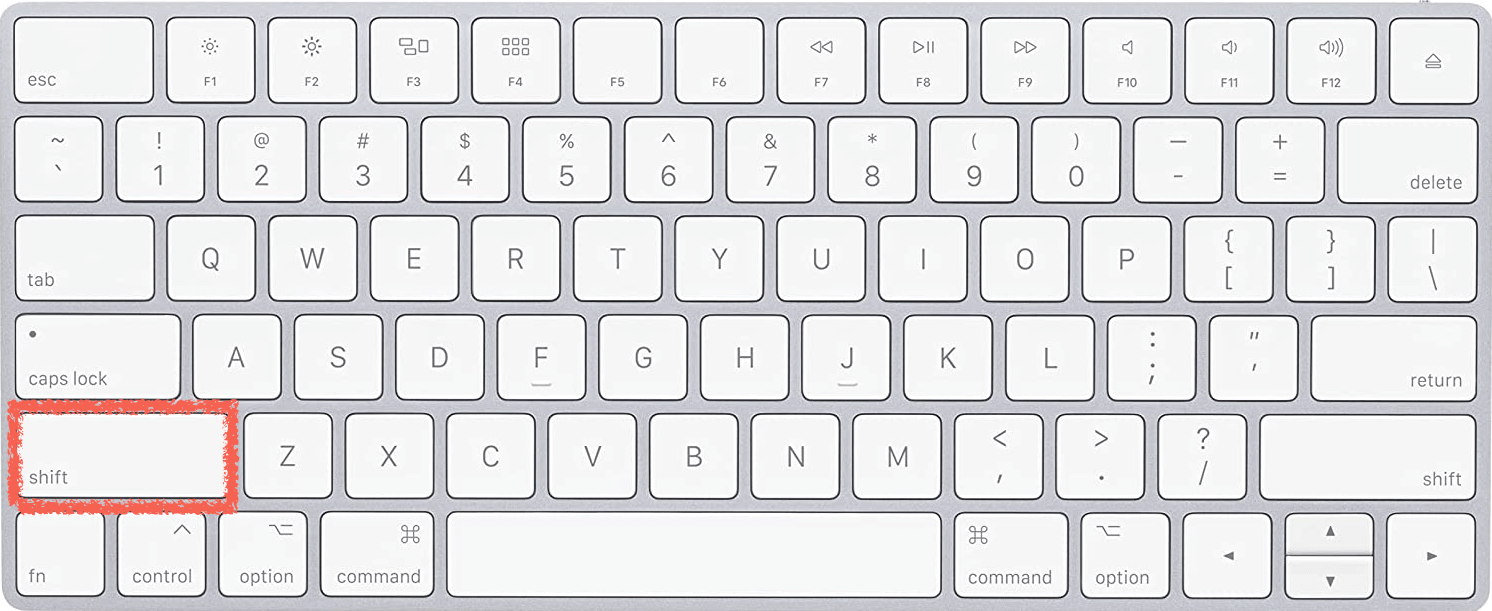
Shift(⇧)

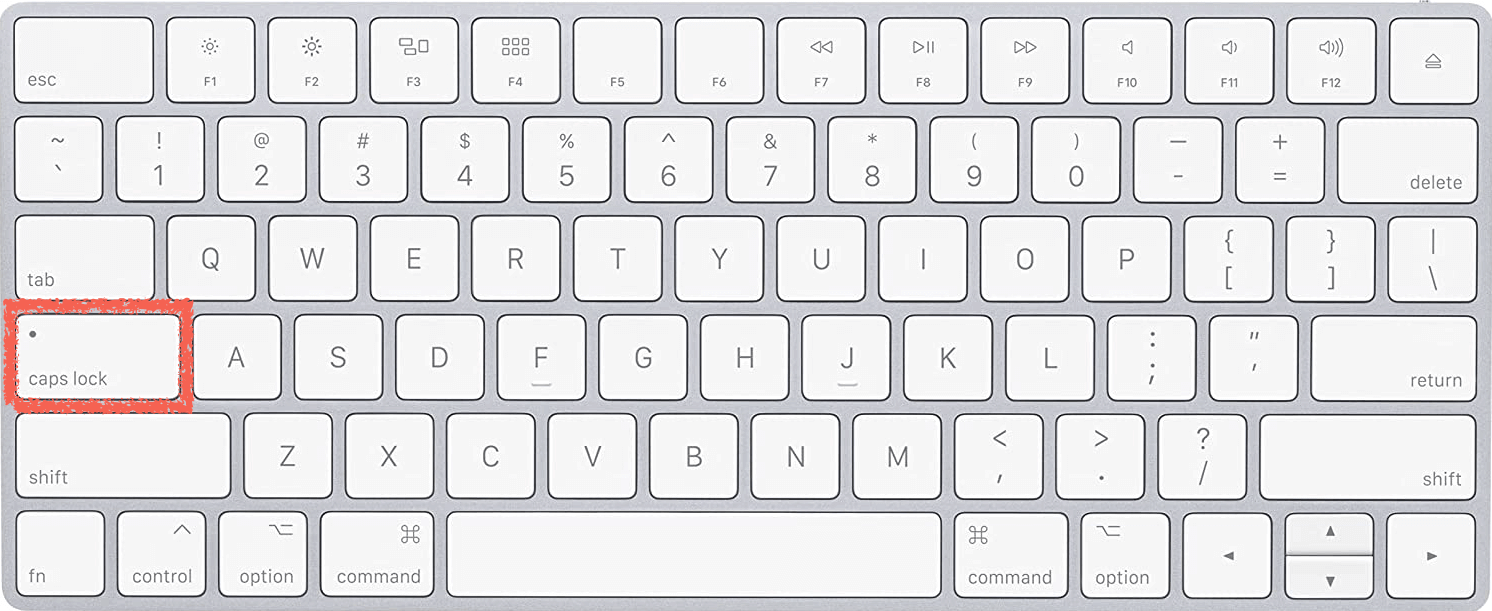
Capslock(⇪)

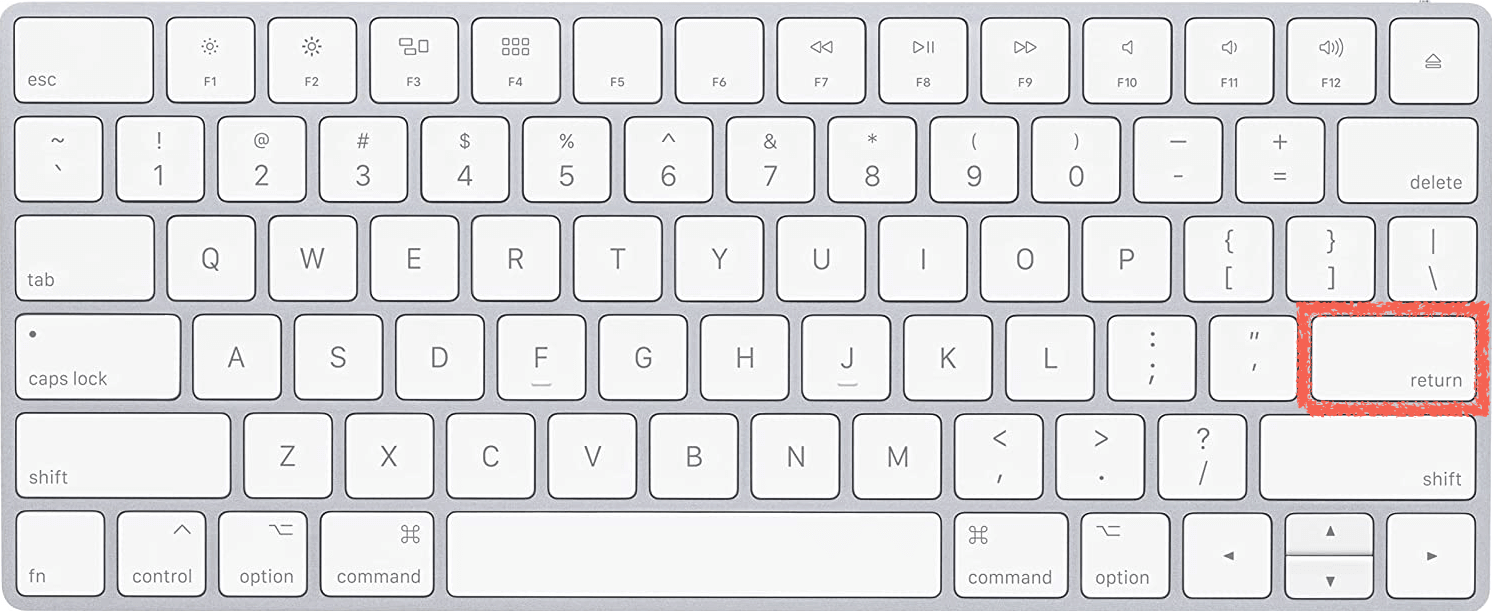
Enter(↩︎) or return(↩︎)
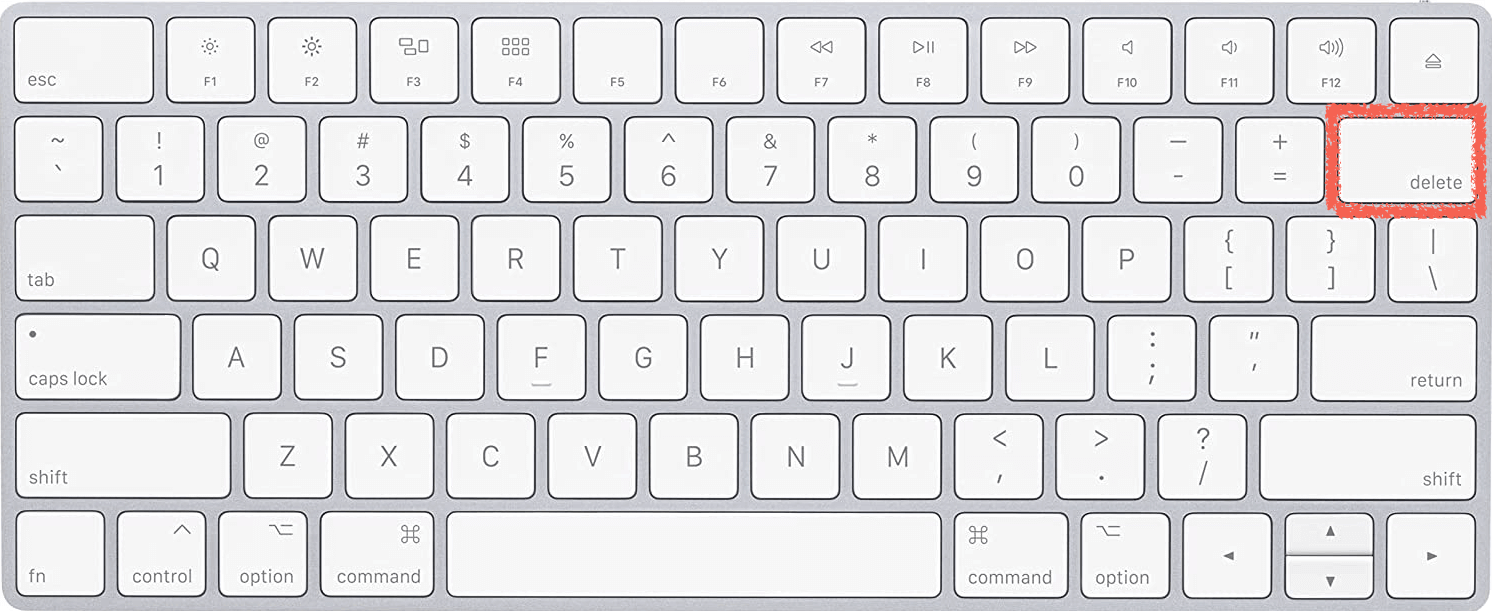
Delete(⌫)
Konten
| Fungsi | Pintasan |
|---|---|
| Salin | Command(⌘)+C |
| Tempel | Command(⌘)+V |
| Potong | Command(⌘)+X |
| Batalkan | Command(⌘)+Z |
| Batalkan pembatalan | Command(⌘)+Y |
| Perbesar font | Command(⌘)++(tanda tambah) |
| Perkecil font | Command(⌘)+-(tanda kurang) |
| Segarkan | Command(⌘)+R |
| Tambahkan halaman tab ke bookmark di browser | Command(⌘)+D |
| Tambahkan semua halaman tab ke bookmark di browser | Command(⌘)+Shift+D |
| Cari teks | Command(⌘)+F |
| Preferensi | Command(⌘)+,(koma) |
| Tutup seluruh perangkat lunak | Command(⌘)+Q |
| Hapus teks di sebelah kanan kursor | Fn+Delete |
| Pindahkan kursor ke awal baris tersebut | Command(⌘)+⇐(tombol arah kiri) |
| Pindahkan kursor ke akhir baris tersebut | Command(⌘)+⇒(tombol arah kanan) |
| Pindah ke bagian atas dokumen | Command(⌘)+⇧(tombol arah atas) |
| Pindah ke bagian bawah dokumen | Command(⌘)+⬇︎(tombol arah bawah) |
File
| Fungsi | Pintasan |
|---|---|
| Salin | Command(⌘)+C |
| Tempel, simpan file asli | Command(⌘)+V |
| Tempel, hapus file asli | Command(⌘) + Option(⌥) + V |
| Tampilkan file tersembunyi | Command(⌘) + Shift(⇧) + ., di Finder |
Tangkapan Layar Screenshot
Gambar yang diambil secara default akan disimpan di desktop
| Fungsi | Pintasan |
|---|---|
| Ambil tangkapan layar penuh | Command(⌘)+shift+3 |
| Ambil bagian layar tertentu | Command(⌘)+shift+4, lalu pilih ukuran layar yang ingin diambil dengan mouse |
| Ambil seluruh jendela (dengan bayangan) | Command(⌘)+shift+4+spasi, lalu pilih jendela yang ingin diambil |
| Ambil seluruh jendela (tanpa bayangan) | Command(⌘)+shift+4+spasi & Option + pilih jendela yang ingin diambil |
Sistem
Tombol keluar: pojok kanan atas keyboard
| Fungsi | Pintasan |
|---|---|
| Matikan layar | Shift(⇧) + Command(⌘) + Tombol keluar |
| Tidur | Command(⌘) + Option(⌥) + Tombol keluar |
| Restart | Command(⌘) + Command(⌘) + Tombol keluar |
| Matikan komputer | Command(⌘) + Option(⌥) + Command(⌘) + Tombol keluar |
| Keluar dari akun saat ini | Shift(⇧) + Command(⌘) + Q |
| Kunci layar | Command(⌘) + Control(⌃) + Q |
| Buka daftar perangkat lunak yang sedang berjalan saat ini | Option(⌥) + Command(⌘) + Tombol keluar |
Tab
| Fungsi | Pintasan |
|---|---|
| Tambah tab baru | Command(⌘)+ T, pintasan ini dapat digunakan di Finder, dan browser (Chrome) |
| Tutup tab | Command(⌘)+ W |
| Beralih ke tab kiri | Command(⌘)+ Shift(⇧) + [ |
| Beralih ke tab kanan | Command(⌘)+ Shift(⇧) + ] |
| Beralih ke tab tertentu | Command(⌘) + angka(1~8) |
| Beralih ke tab terakhir | Command(⌘) + 9 |
| Tambah jendela baru | Command(⌘)+ N |
Jendela
| Fungsi | Pintasan |
|---|---|
| Minimalkan jendela tunggal | Command(⌘)+M |
| Minimalkan semua jendela | Option+Command(⌘)+M |
| Sembunyikan jendela | Command(⌘)+H |
| Beralih ke mode layar penuh | Command(⌘)+Control+F |
| Perbesar konten | Command(⌘)++ |
| Perkecil konten | Command(⌘)+- |
| Kembalikan konten ke ukuran asli | Command(⌘)+0 |
Suara
| Fungsi | Pintasan |
|---|---|
| Tingkatkan volume | F11 |
| Turunkan volume | F12 |
| Sesuaikan volume naik sedikit | Option(⌥) + Shift(⇧) + F11 |
| Sesuaikan volume turun sedikit | Option(⌥) + Shift(⇧) + F12 |
Emoji & Karakter Khusus
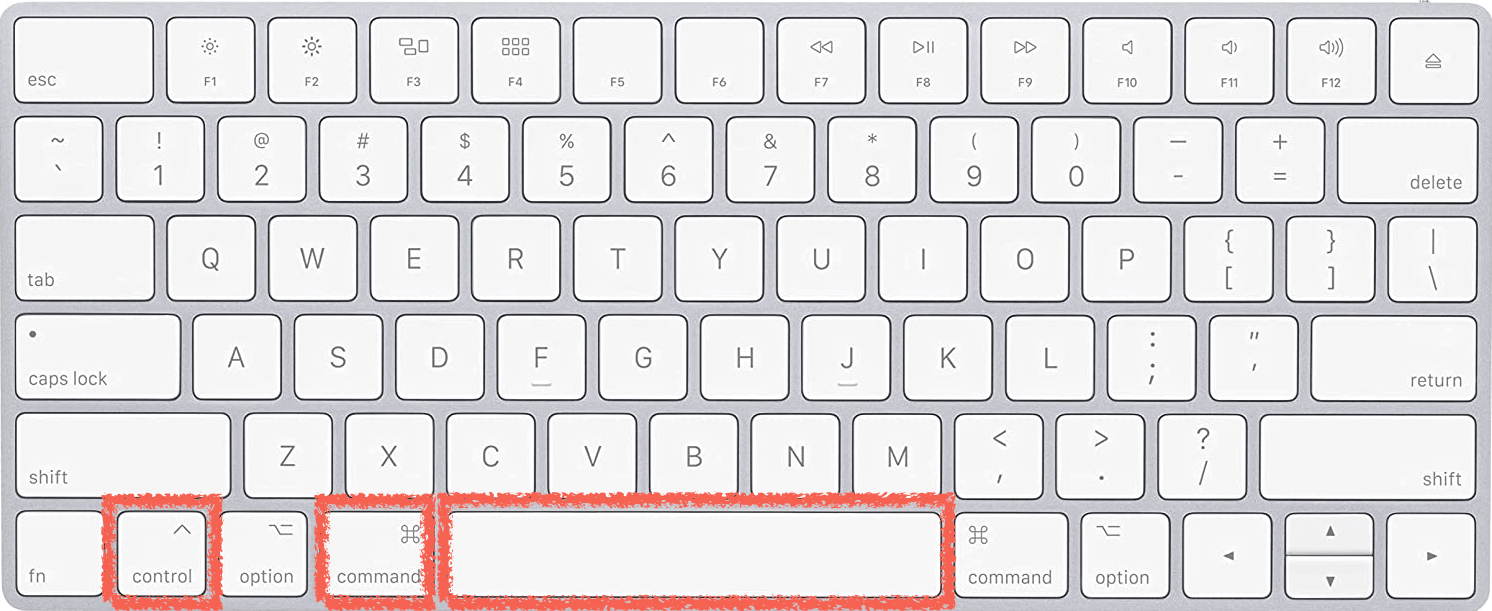
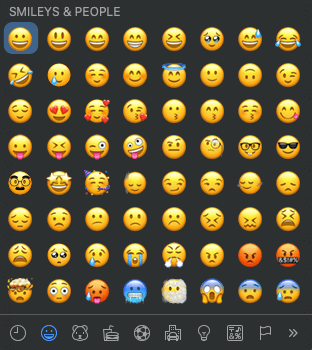
Masukkan Command(⌘) + Control(⌃) + spasi untuk memasukkan emoji dan karakter khusus 🥺