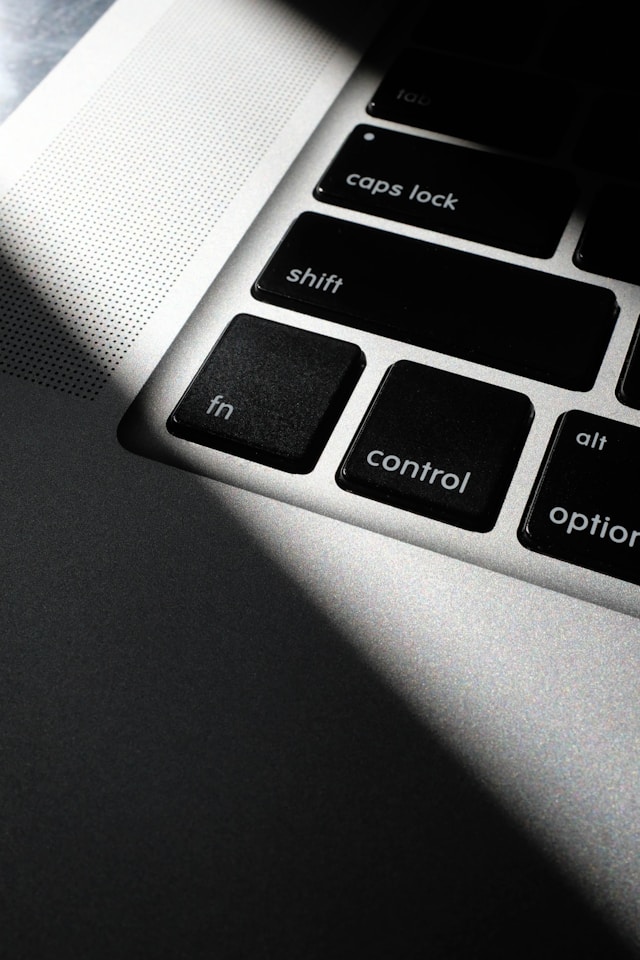
Photo by charlesdeluvio on Unsplash
Vị trí phím Key Position
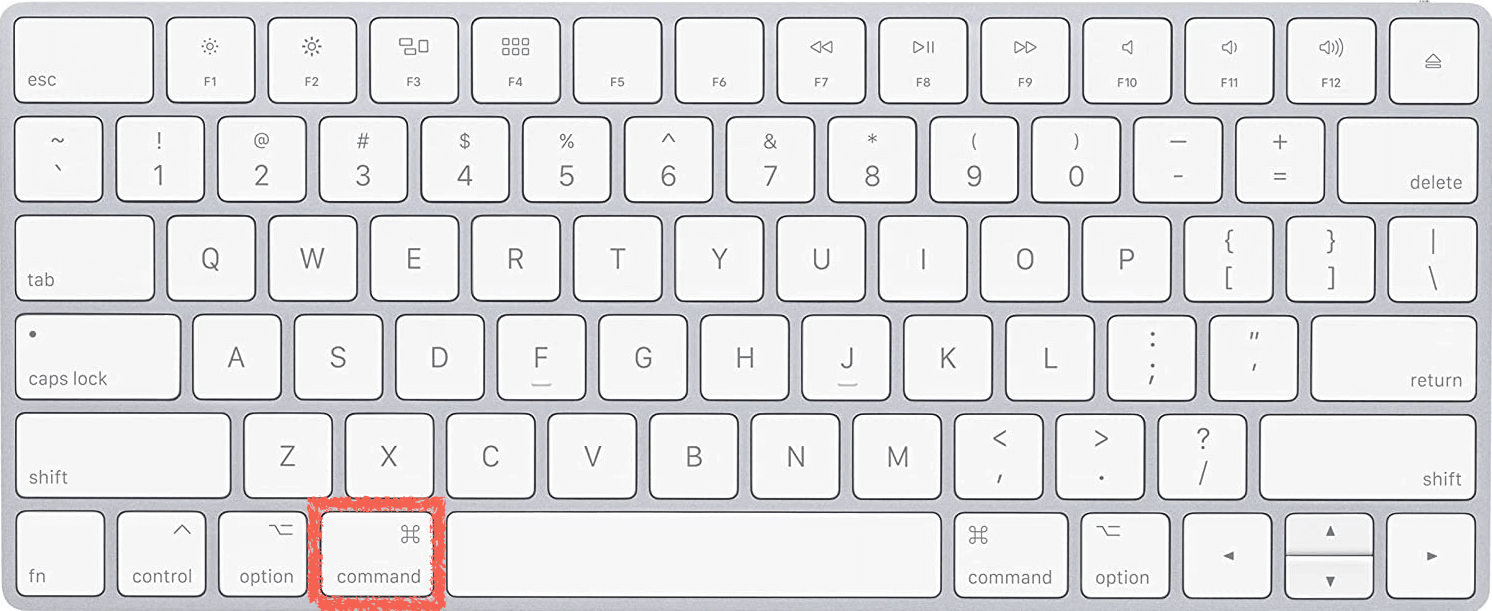
Command(⌘)

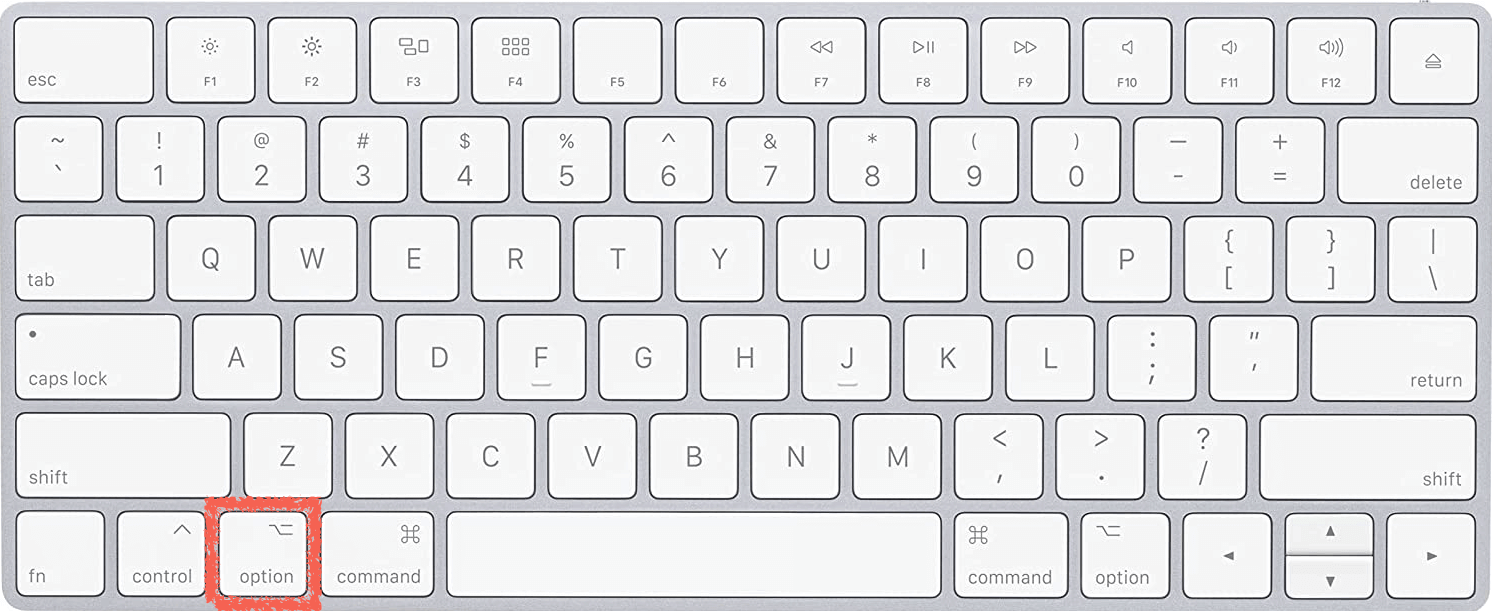
Option(⌥)

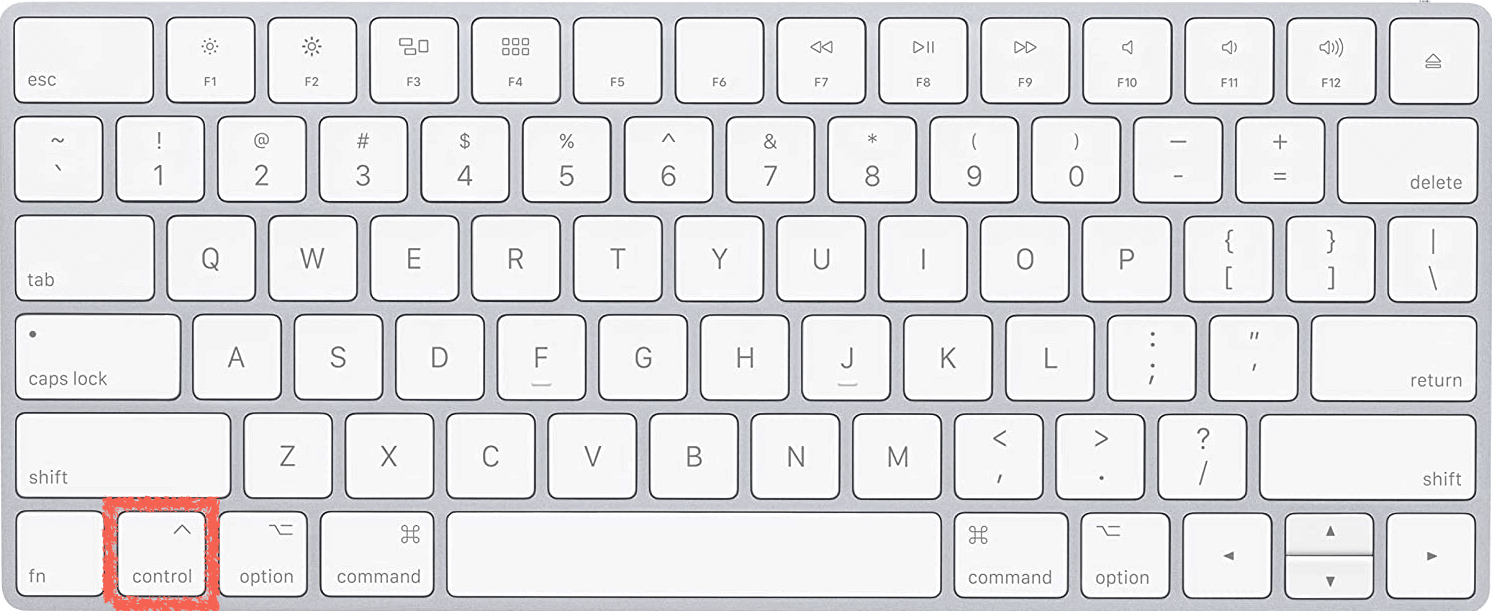
Control(⌃)

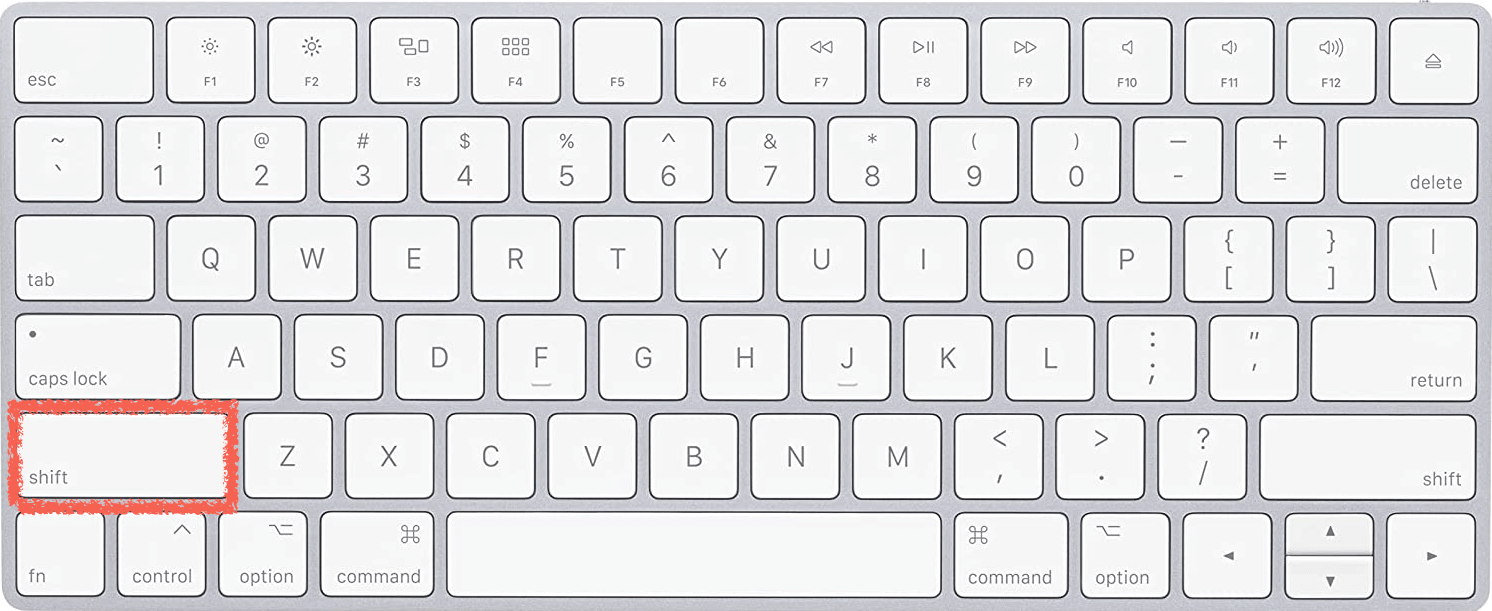
Shift(⇧)

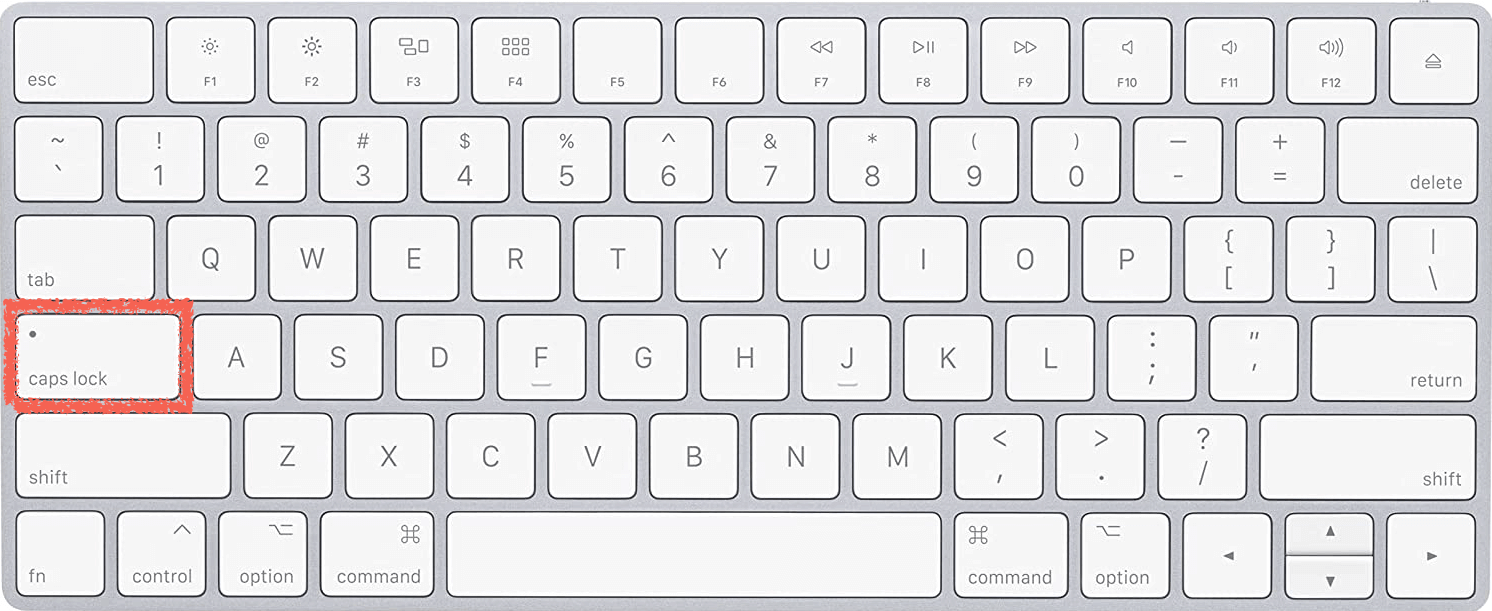
Capslock(⇪)

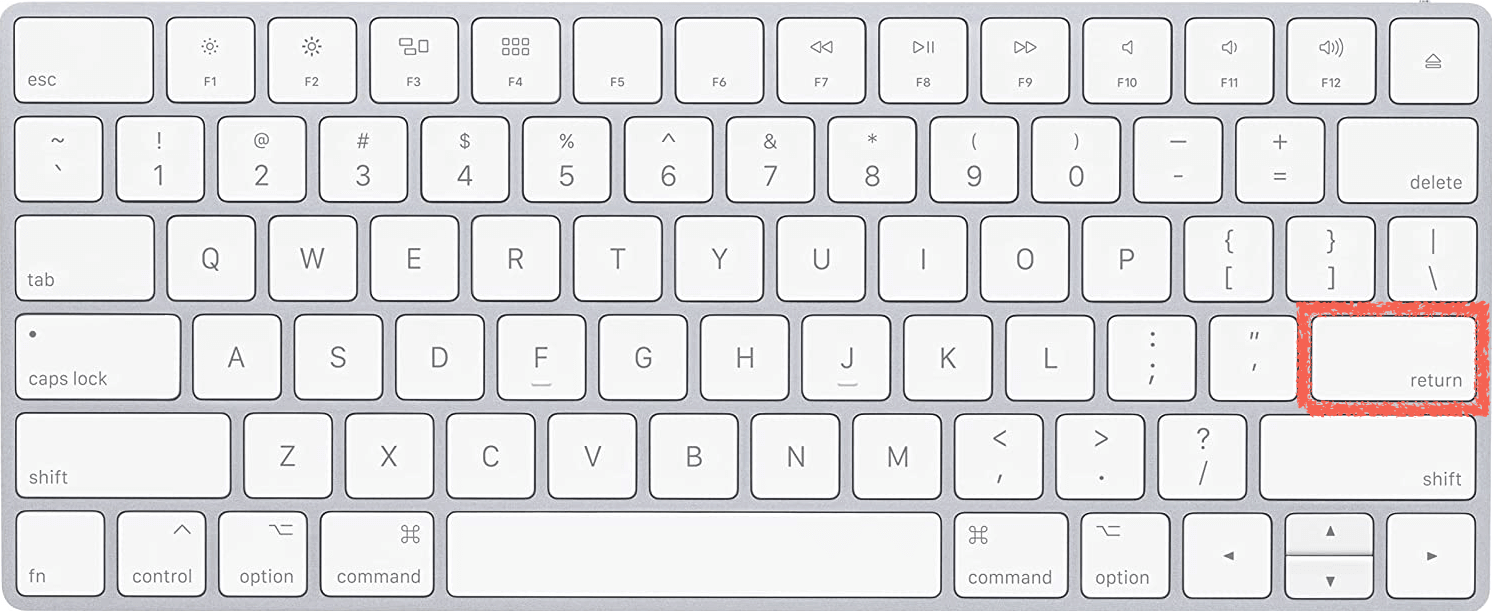
Enter(↩︎) or return(↩︎)
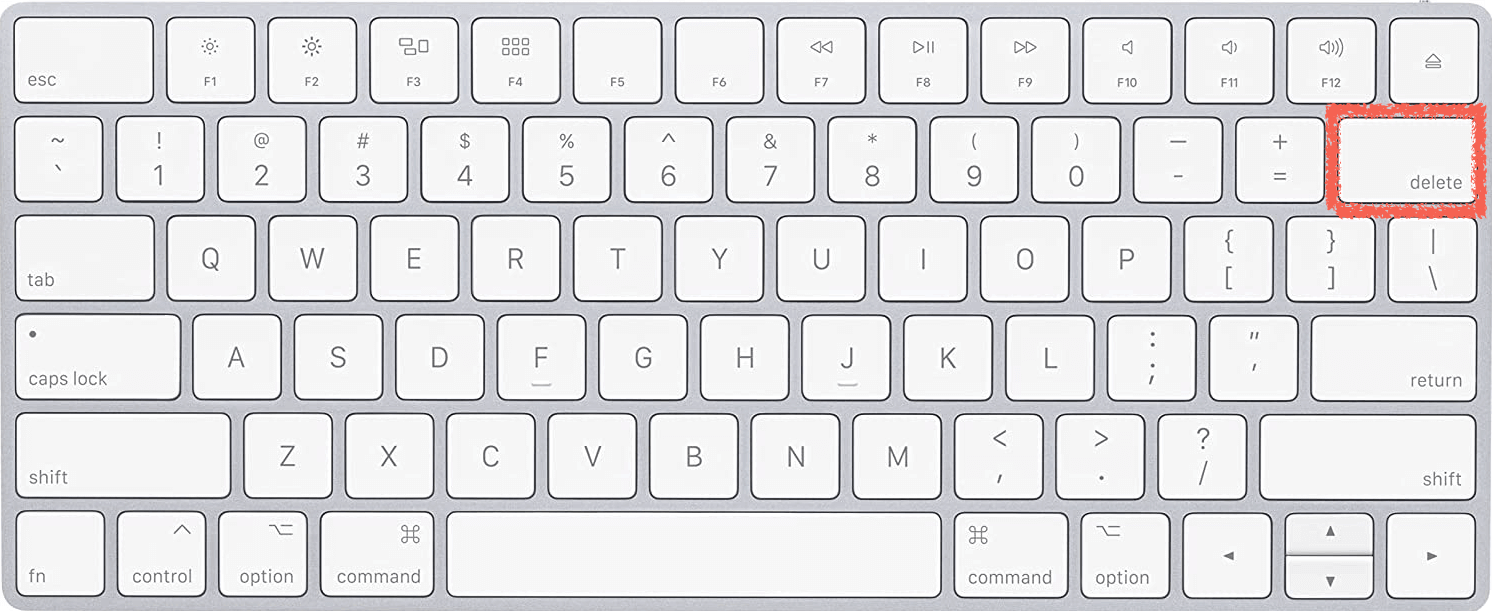
Delete(⌫)
Nội dung Content
| Chức năng | Phím tắt |
|---|---|
| Sao chép | Command(⌘)+C |
| Dán | Command(⌘)+V |
| Cắt | Command(⌘)+X |
| Khôi phục | Command(⌘)+Z |
| Hủy khôi phục | Command(⌘)+Y |
| Phóng to phông chữ | Command(⌘)++(dấu cộng) |
| Thu nhỏ phông chữ | Command(⌘)+-(dấu trừ) |
| Làm mới | Command(⌘)+R |
| Trình duyệt thêm trang vào dấu trang | Command(⌘)+D |
| Trình duyệt thêm tất cả trang vào dấu trang | Command(⌘)+Shift+D |
| Tìm kiếm văn bản | Command(⌘)+F |
| Tùy chọn | Command(⌘)+,(dấu phẩy) |
| Đóng toàn bộ phần mềm | Command(⌘)+Q |
| Xóa văn bản bên phải con trỏ | Fn+Delete |
| Di chuyển con trỏ đến đầu dòng | Command(⌘)+⇐(mũi tên trái) |
| Di chuyển con trỏ đến cuối dòng | Command(⌘)+⇒(mũi tên phải) |
| Di chuyển đến đầu tài liệu | Command(⌘)+⇧(mũi tên lên) |
| Di chuyển đến cuối tài liệu | Command(⌘)+⬇︎(mũi tên xuống) |
Tệp File
| Chức năng | Phím tắt |
|---|---|
| Sao chép | Command(⌘)+C |
| Dán, giữ nguyên tệp gốc | Command(⌘)+V |
| Dán, xóa tệp gốc | Command(⌘) + Option(⌥) + V |
| Hiển thị tệp ẩn | Command(⌘) + Shift(⇧) + ., trong Finder |
Chụp màn hình Screenshot
Hình ảnh chụp sẽ được lưu trên màn hình chính theo mặc định
| Chức năng | Phím tắt |
|---|---|
| Chụp toàn bộ màn hình | Command(⌘)+shift+3 |
| Chụp một phần màn hình | Command(⌘)+shift+4, sau đó dùng chuột chọn kích thước muốn chụp |
| Chụp toàn bộ cửa sổ (có bóng) | Command(⌘)+shift+4+phím cách + chọn cửa sổ muốn chụp |
| Chụp toàn bộ cửa sổ (không có bóng) | Command(⌘)+shift+4+phím cách & Option + chọn cửa sổ muốn chụp |
Hệ thống System
Phím thoát: góc trên bên phải bàn phím
| Chức năng | Phím tắt |
|---|---|
| Tắt màn hình | Shift(⇧) + Command(⌘) + Phím thoát |
| Ngủ đông | Command(⌘) + Option(⌥) + Phím thoát |
| Khởi động lại | Command(⌘) + Command(⌘) + Phím thoát |
| Tắt máy | Command(⌘) + Option(⌥) + Command(⌘) + Phím thoát |
| Đăng xuất tài khoản hiện tại | Shift(⇧) + Command(⌘) + Q |
| Khóa màn hình | Command(⌘) + Control(⌃) + Q |
| Mở danh sách phần mềm đang chạy hiện tại | Option(⌥) + Command(⌘) + Phím thoát |
Thẻ Tab
| Chức năng | Phím tắt |
|---|---|
| Thêm thẻ mới | Command(⌘)+ T, phím tắt này có thể sử dụng trong Finder, trình duyệt (Chrome) |
| Đóng thẻ hiện tại | Command(⌘)+ W |
| Chuyển đến thẻ bên trái | Command(⌘)+ Shift(⇧) + [ |
| Chuyển đến thẻ bên phải | Command(⌘)+ Shift(⇧) + ] |
| Chuyển đến thẻ chỉ định | Command(⌘) + số (1~8) |
| Chuyển đến thẻ cuối cùng | Command(⌘) + 9 |
| Thêm cửa sổ mới | Command(⌘)+ N |
Cửa sổ Window
| Chức năng | Phím tắt |
|---|---|
| Thu nhỏ cửa sổ riêng lẻ | Command(⌘)+M |
| Thu nhỏ tất cả cửa sổ | Option+Command(⌘)+M |
| Ẩn cửa sổ hiện tại | Command(⌘)+H |
| Chuyển đổi chế độ toàn màn hình của cửa sổ | Command(⌘)+Control+F |
| Phóng to nội dung | Command(⌘)++ |
| Thu nhỏ nội dung | Command(⌘)+- |
| Khôi phục nội dung về tỷ lệ ban đầu | Command(⌘)+0 |
Âm thanh Sound
| Chức năng | Phím tắt |
|---|---|
| Tăng âm lượng | F11 |
| Giảm âm lượng | F12 |
| Điều chỉnh tăng âm lượng một cách tinh tế | Option(⌥) + Shift(⇧) + F11 |
| Điều chỉnh giảm âm lượng một cách tinh tế | Option(⌥) + Shift(⇧) + F12 |
Biểu tượng cảm xúc và ký tự đặc biệt Emoji & Special Character
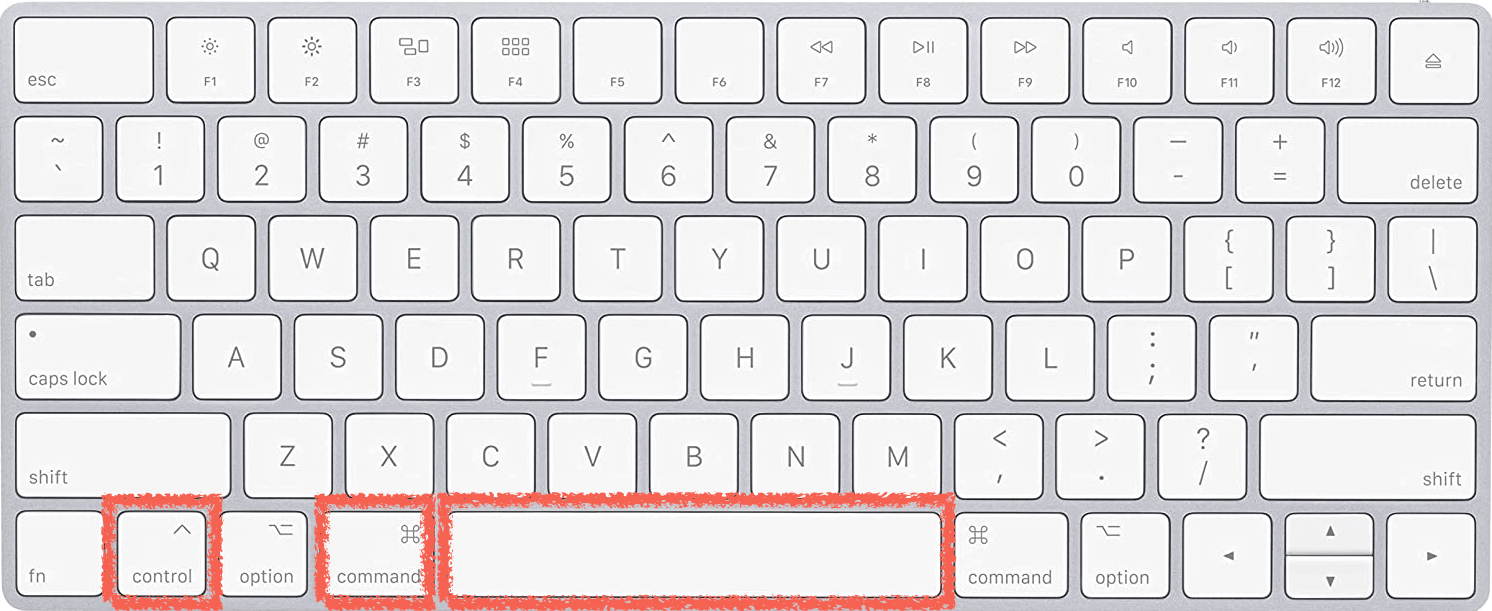
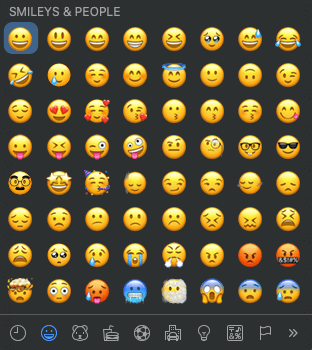
Nhập vào Command(⌘) + Control(⌃) + phím cách để nhập biểu tượng cảm xúc và ký tự đặc biệt 🥺