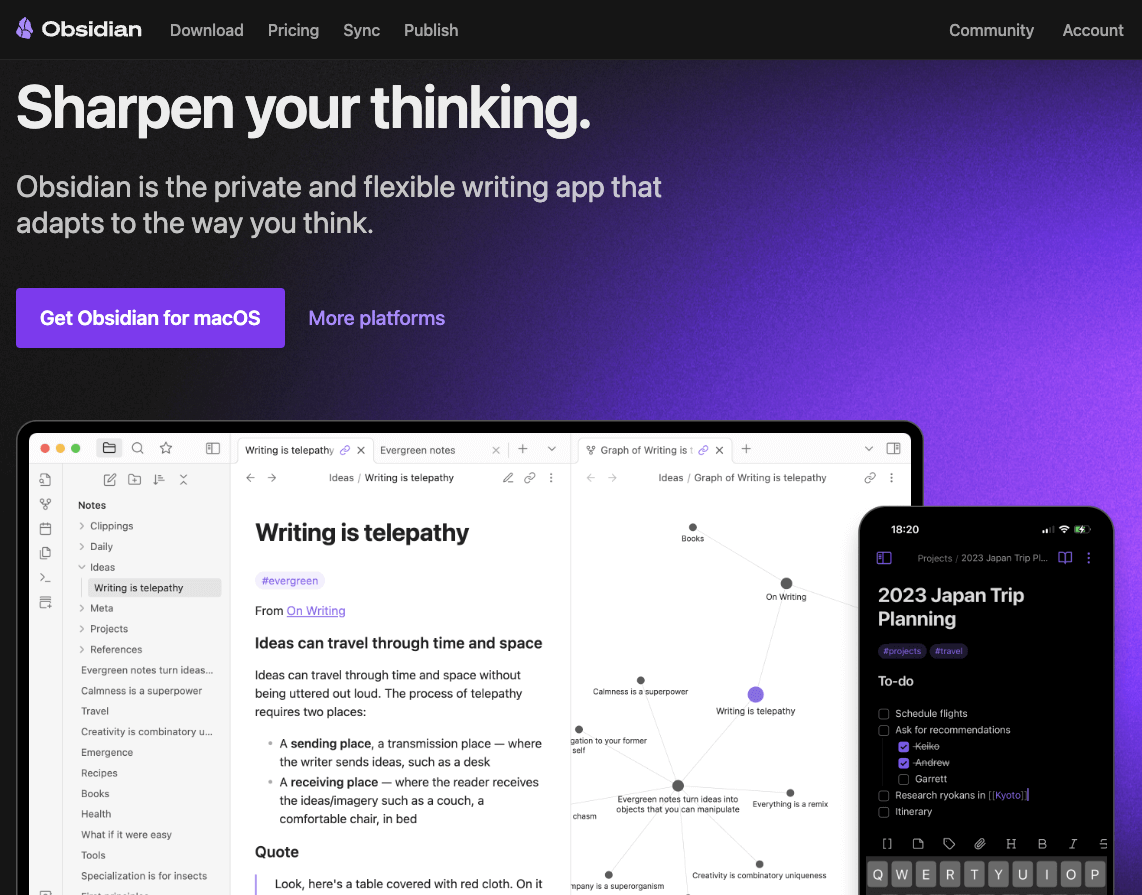
文件编辑语法
Markdown 语法
| 功能 | 语法 | 说明 |
|---|---|---|
| 标题 | # 标题1## 标题2### 标题3#### 标题4##### 标题5###### 标题6 | 使用井号(#)来创建不同层级的标题,最多可达六级。 |
| 斜体 | *斜体文本* 或 _斜体文本_ | 一个星号或底线包围文本以显示为斜体。 |
| 粗体 | **粗体文本** 或 __粗体文本__ | 两个星号或底线包围文本以显示为粗体。 |
| 粗体斜体 | ***粗体斜体文本*** 或 ___粗体斜体文本___ | 三个星号或底线包围文本以显示为粗体斜体。 |
| 删除线 | ~~删除线文本~~ | 两个波浪线包围文本以显示删除线。 |
| 无序列表 | - 列表项目 或 * 列表项目 | 使用短横线或星号开头来创建无序列表。 |
| 有序列表 | 1. 列表项目 | 数字加点号开头来创建有序列表。 |
| 引用 | > 引用内容 | 使用大于号(>)来显示引用文本。 |
| 水平分隔线 | --- | 三个或更多的短横线创建分隔线。 |
| 超连结 | [显示文本](网址) | 创建超连结,显示文本可省略。 |
| 图片插入 |  | 插入图片,替代文本用于描述图片内容。 |
| 标签 | #标签名称 | 用于分类和标记笔记。 |
| 行内程式码 | ``` 程式码 ``` | 使用三个反引号包围程式码以显示行内程式码。 |
| 上标 | <sup>上标</sup> | 使用 HTML 标签实现上标效果。 |
| 下标 | <sub>下标</sub> | 使用 HTML 标签实现下标效果。 |
表格
| 表头1 | 表头2 | 表头3 |
|---|---|---|
| 资料1 | 资料2 | 资料3 |
| 资料4 | 资料5 | 资料6 |
任务清单
- [ ] 未完成任务
- [x] 已完成任务
Obsidian 自订标记
| 功能 | 语法 | 说明 |
|---|---|---|
| == | ==高亮文本== | 高亮文本 |
| 插入档案 | ![[档案路径]] | 插入档案 |
| 内部档案连结 | [[档案路径]] | 插入档案连结 |
| 外部档案连结 | [[https://example.com]] | 插入外部档案连结 |
| 内嵌网址 | <iframe src="网址"></iframe> | 插入网址 |
| 第一层区块引言 | > 引言内容 | 插入区块引言 |
| 第二层区块引言 | >> 引言内容 | 插入区块引言 |
| 第三层区块引言 | >>> 引言内容 | 插入区块引言 |
图片连结设定


![显示文本][引用代码]
插入 Youtube 视频
直接将 Youtube 视频内嵌网址贴上到笔记,即可自动产生嵌入 Youtube 视频的样式。
<iframe width="560" height="315" src="https://www.youtube.com/embed/XXXXXXX" title="YouTube video player" frameborder="0" allow="accelerometer; autoplay; clipboard-write; encrypted-media; gyroscope; picture-in-picture; web-share" referrerpolicy="strict-origin-when-cross-origin" allowfullscreen></iframe>
注解
<!--注解内容-->
mermaid 图表
  pie title 数量
    "周一": 1
    "周二": 2
    "周三": 3
    "周四": 4
    "周五": 5
    "周六": 6
    "周日": 7
关联笔记
插入标签
在笔记中插入#标签名称 即可插入标签
#标签名称
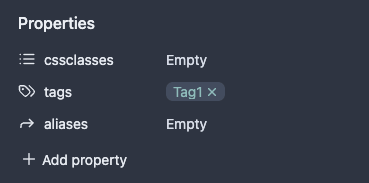
属性设定
在笔记中最上方输入--- 即可插入属性设定
---
引用其他笔记
在笔记中插入两个中括号 [[笔记名称]] 即可引用其他笔记
[[笔记名称]]
引用其他笔记指定段落标题
在引用笔记中插入井字号 # [[笔记名称#段落标题]] 即可引用其他笔记的指定段落标题
[[笔记名称#段落标题]]
引用其他笔记指定段落文本
在引用笔记中插入井字号 # [[笔记名称#^段落文本]] 即可引用其他笔记的指定段落文本
[[笔记名称#^段落文本]]
直接显示「引用其他笔记」预览
在引用笔记连结中插惊叹号 ! 即可引用其他笔记,并显示预览。
![[笔记名称]]
![[笔记名称#段落标题]]
![[笔记名称#^段落文本]]
自定义文章段落引用 id
在笔记中插入^ 即可设定引用 id
^custom-quote-id
这样在引用时就可以直接引用
[[笔记名称#^custom-quote-id]]
设定引用别名
在笔记引用中插入| 即可设定引用别名,这样在文章上就可以看到别名的文本,而不是引用笔记的标题。
[[笔记名称#^custom-quote-id|别名]]
搜寻
| 搜寻方式 | 说明 |
|---|---|
Keyword1 Keyword2 | 包含 Keyword1 和 Keyword2 关键字 |
Keyword1 OR Keyword2 | 包含 Keyword1 或 Keyword2 关键字 |
file:Keyword1 | 档案名称包含 Keyword1 的档案 |
content:Keyword1 | 内容包含 Keyword1 的档案 |
tag:#Keyword1 | 标签包含 #Keyword1 的档案 |
tag:#Keyword1 Keyword2 | 标签包含 #Keyword1 的档案,且包含 Keyword2 关键字 |
line:Keyword1 Keyword2 | 同一行文本包含 Keyword1 和 Keyword2 关键字 |
block:Keyword1 Keyword2 | 同一段落文本包含 Keyword1 和 Keyword2 关键字 |
section:Keyword1 Keyword2 | 同一章节文本包含 Keyword1 和 Keyword2 关键字 |
task:Keyword1 | 任务包含 Keyword1 关键字 |
task:"" | 所有任务 |
task-todo:"" | 所有未完成任务 |
task-done:"" | 所有已完成任务 |
保留搜寻结果
在文件中在使用 query 语法,并写入搜寻关键字即可立即呈现搜寻结果
```query
tag:#Keyword1
```
快捷键
一般操作快捷键
| 操作 | Mac | Windows捷键 | 说明 |
|---|---|---|---|
| 在编辑器中储存档案 | Cmd + S | Ctrl + S | 储存当前笔记 |
| 创建新笔记 | Cmd + N | Ctrl + N | 创建一个空白笔记 |
| 打开命令面板 | Cmd + P | Ctrl + P | 打开命令面板以执行各种命令 |
| 打开快速切换器 | Cmd + O | Ctrl + O | 快速切换到其他笔记 |
| 在所有档案中搜寻 | Cmd + Shift + F | Ctrl + Shift + F | 搜寻所有笔记中的内容 |
| 打开图表视图 | Cmd + G | Ctrl + G | 查看笔记之间的关联图 |
| 向后导航 | Cmd + Alt + ← | Ctrl + Alt + ← | 返回到上一步的浏览位置 |
| 向前导航 | Cmd + Alt + → | Ctrl + Alt + → | 前往下一步的浏览位置 |
| 搜寻当前档案 | Cmd + F | Ctrl + F | 在当前笔记中搜寻文本 |
| 切换编辑或预览模式 | Cmd + E | Ctrl + E | 在编辑和预览模式之间切换 |
| 打开设定 | Cmd + , | Ctrl + , | 打开应用程式设定 |
编辑操作快捷键
| 操作 | Mac | Windows | 说明 |
|---|---|---|---|
| 加粗所选文本 | Cmd + B | Ctrl + B | 将选择文本加粗 |
| 斜体所选文本 | Cmd + I | Ctrl + I | 将选择文本设为斜体 |
| 插入外部连结 | Cmd + K | Ctrl + K | 插入一个 Markdown 连结 |
| 缩排 | Cmd + ] | Ctrl + ] | 将选择段落缩排 |
| 取消缩排 | Cmd + [ | Ctrl + [ | 取消选择段落的缩排 |
| 跳转到选择的反向连结 | Alt + Enter | Alt + Enter | 跳转到当前文本的反向连结 |
其他设定
设定附件档案存放位置
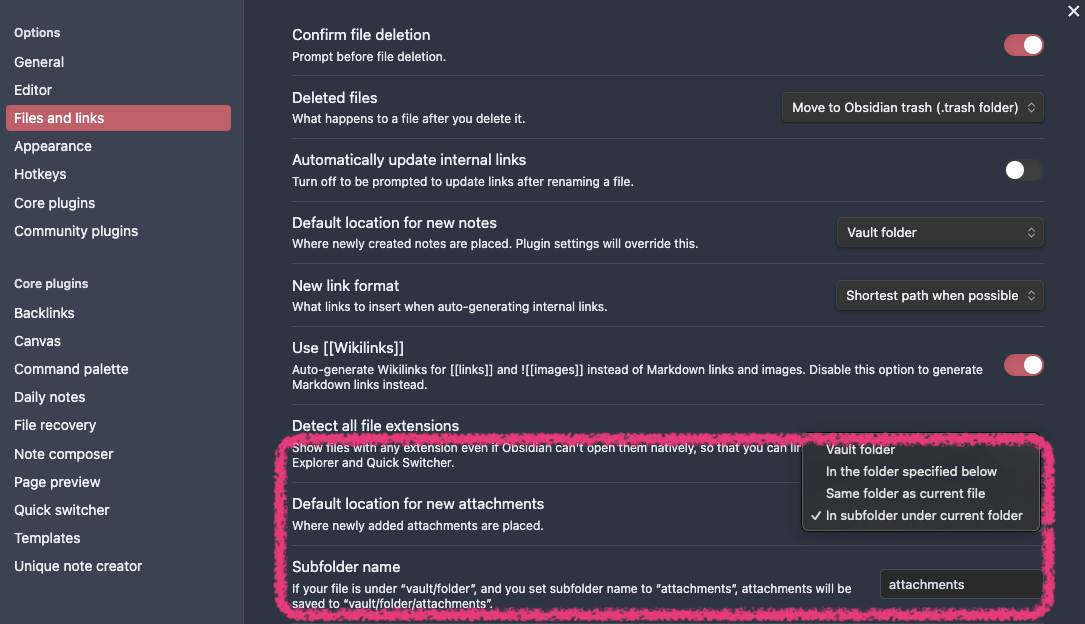
点选设定中的 Files and links -> Default location for new attachments 即可设定附件档案存放位置,选项有 4 种,可以根据自己使用习惯来设定
| 选项 | 说明 |
|---|---|
| Vault folder | 在笔记库资料夹中 |
| In the folder specified below | 在指定资料夹中 |
| Same folder as current file | 在当前笔记资料夹中 |
| In subfolder under current folder | 在当前笔记资料夹的子资料夹中 |
设定主题样式
在设定中选择 Appearance -> Theme 即可设定主题样式

设定删除档案模式
在设定中选择 Files and links -> Delete files 即可设定删除档案模式

进阶
目录结构
| 目录 | 说明 |
|---|---|
| .obsidian | 此目录包含 Obsidian 的设定档和插件资料,负责管理应用程式的设定和用户自定义设定。 |
| .trash | 存放被删除的笔记和档案,允许用户恢复意外删除的内容。 |
Reference
- Obsidian - Sharpen your thinking
- Obsidian Forum
- Home - Developer Documentation
- Obsidian教程|5步打造个人写作系统 - YouTube
- Obsidian basics in 39 minutes (desktop & mobile tutorial included) - YouTube
- 推工具|Obsidian:写给新手的三个小诀窍|方格子 vocus
- [Obs#82] 用Obsidian学会Markdown–Markdown完整解析 – 简睿随笔
- PKMer_利用 AI 构建完美的 Obsidian 资料库结构
- 7 examples of useful dataview queries (dataview basics tutorial part 2/2) - YouTube
- 也许是最全面的Obsidian教程!【Obsidian公开课 课时1】顶级知识管理神器、双链笔记先驱——OB保姆级教程 - YouTube
- 也许是最全面的Obsidian教程!【Obsidian公开课 课时2】顶级知识管理神器、双链笔记先驱——OB保姆级教程 - YouTube
- 也许是最全面的Obsidian教程!【Obsidian公开课 课时3 Markdown语法】顶级知识管理神器、双链笔记先驱——OB保姆级教程 - YouTube
- 也许是最全面的Obsidian公开课 !【课时4 双链的用法和价值】顶级知识管理神器、双链笔记先驱——OB保姆级教程 - YouTube
- 也许是最全面的Obsidian公开课 !【课时5 技巧和设置】顶级知识管理神器、双链笔记先驱——OB保姆级教程 - YouTube
- 也许是最全面的Obsidian公开课 !【课时6 插件(上)】顶级知识管理神器、双链笔记先驱——OB保姆级教程 - YouTube
- 也许是最全面的Obsidian公开课 !【课时7 插件(下)】顶级知识管理神器、双链笔记先驱——OB保姆级教程 - YouTube
- 也许是最全面的Obsidian教程!【Obsidian公开课 课时8 搜索的技巧】顶级知识管理神器、双链笔记先驱——OB保姆级教程 - YouTube
- 也许是B站最全面的Obsidian教程!【Obsidian公开课 课时9 DataView查询】顶级知识管理神器、双链笔记先驱——OB保姆级教程 - YouTube
- 也许是最全面的Obsidian教程!【Obsidian公开课 课时10 如何高效运用Obsidian?】顶级知识管理神器、双链笔记先驱——OB保姆级教程 - YouTube